Excel按学生姓名实现排名

 时间:2026-02-15 21:07:49

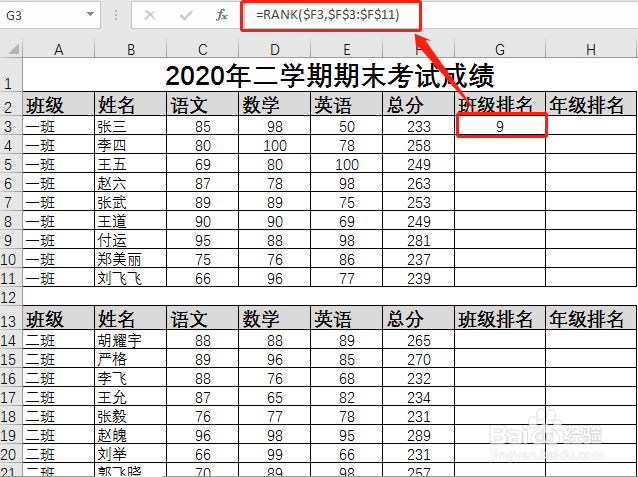
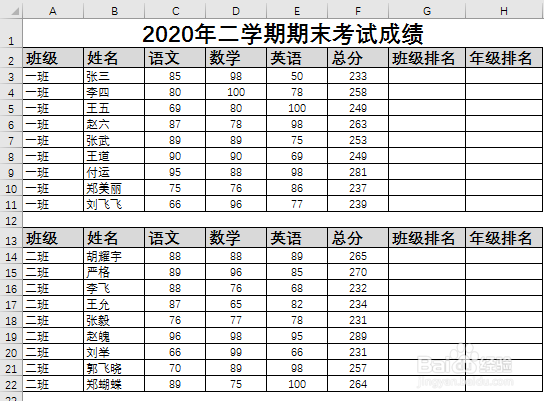
1、将学生分数按照班级汇总在一张Excle表格中,利用Rank函数进行排名。
Excel按学生姓名实现排名

2、在班级排名G3单元格输入公式“=RANK($F3,$F$3:$F$11)“

利用”$“符号设定为绝对引用。

Excel按学生姓名实现排名

3、选中单元格“G3:G11”, 下拉公式。

也可以选中单元格“G3:G11”后,按“ctrl+D”快速填充。

也可以复制单元格G3,然后在单元格“G4:G11"中黏贴。

Excel按学生姓名实现排名

4、参照一班的操作方式,对二班学生的班级成绩进行排名。

Excel按学生姓名实现排名

5、接下来进行年级排名。

在H3单元格输入公式”=RANK($F3,($F$3:$F$11,$F$14:$F$22))“

或者公式”=RANK($F3,($F$3:$F$22)“

Excel按学生姓名实现排名

6、参照步骤三向下填充公式,即可获得我们需要的结果。

Excel按学生姓名实现排名

  • 如何在excel中进行多级排序
  • excel排序怎么设置两个条件
  • Excel中怎样使用RANK函数对数值大小排序?
  • 在excel表格中如何操作多条件排序
  • 如何在EXCEL中进行多条件排序
  • 热门搜索
    创城手抄报 植树节手抄报图片大全 科普手抄报内容 过年的手抄报 2035年的家乡手抄报 文明城市手抄报内容 新学期新气象手抄报图片 新年手抄报图片大全 环保知识手抄报 关于名人的手抄报