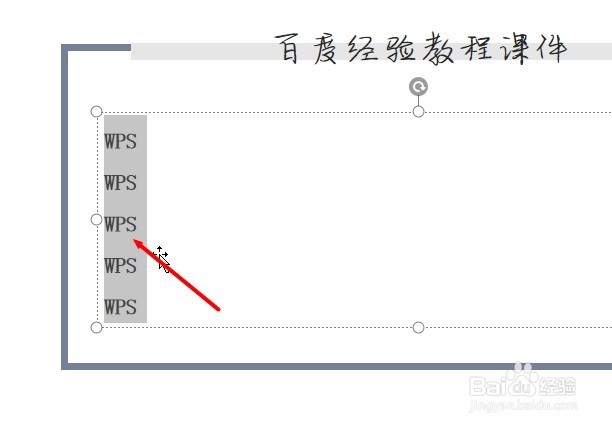
1、首先选择要进行替换的文字
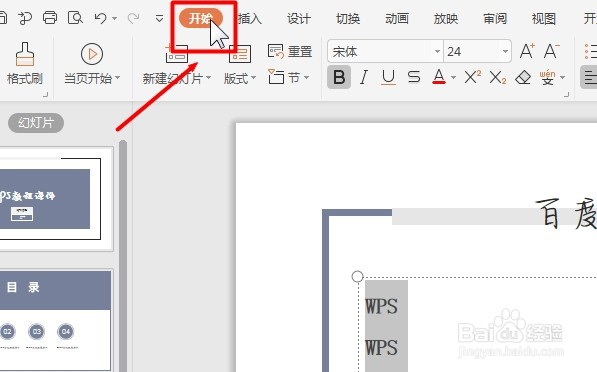
2、点击上方菜单栏中的“开始”
3、在工具栏中选择“替换”功能

4、然后输入要进行“替换为”的内容
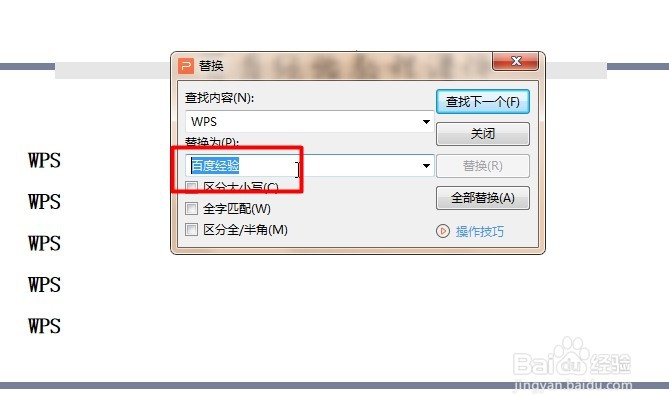
5、接着根据情况勾选“区分大小写”或“全字匹配”等

6、最后点击“全部替换”,系统就会自动将要替换的文字进行替换

时间:2026-05-06 20:46:40
1、首先选择要进行替换的文字
2、点击上方菜单栏中的“开始”
3、在工具栏中选择“替换”功能
4、然后输入要进行“替换为”的内容
5、接着根据情况勾选“区分大小写”或“全字匹配”等
6、最后点击“全部替换”,系统就会自动将要替换的文字进行替换
