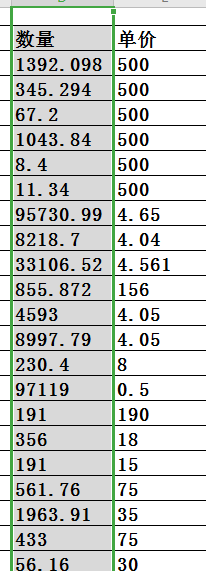
1、错误不能犯两次,对准后,决定想法子把这一列锁定,以免又被误改,何况多人操作。

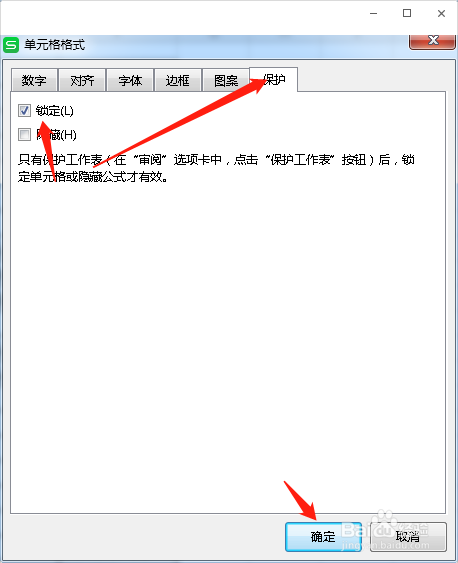
2、选定需要保护的单元格。按CTRL+1,打开单元格格式。选中”保护“选项卡,在”保护“选框中打勾选中。
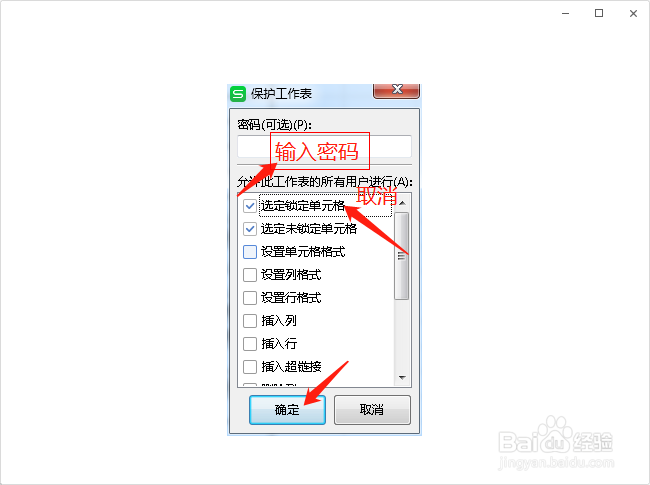
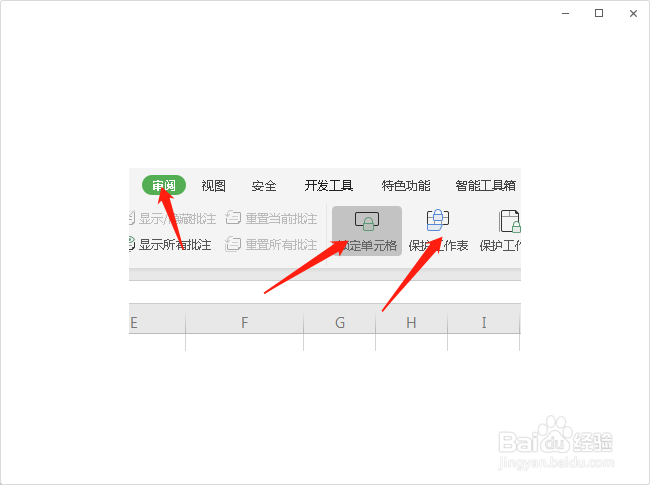
3、 再点击菜单栏“审阅”-“保护工作表”,不然没用。将复选框中默认勾选上的“选定锁定单元格”给取消掉,然后输入密码,并点击“确定”。密码一定要简单好记。
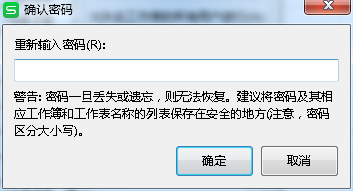
4、此时,锁定的单元格”数量“都不允许选中和编辑,这样就不会在无意中修改数据了。
时间:2026-04-28 21:31:47
1、错误不能犯两次,对准后,决定想法子把这一列锁定,以免又被误改,何况多人操作。
2、选定需要保护的单元格。按CTRL+1,打开单元格格式。选中”保护“选项卡,在”保护“选框中打勾选中。
3、 再点击菜单栏“审阅”-“保护工作表”,不然没用。将复选框中默认勾选上的“选定锁定单元格”给取消掉,然后输入密码,并点击“确定”。密码一定要简单好记。
4、此时,锁定的单元格”数量“都不允许选中和编辑,这样就不会在无意中修改数据了。
