1、打开Excel2019,选择 文件选项卡。如图:

2、选择“选项”。如图:

3、新建共享工作簿。如图:
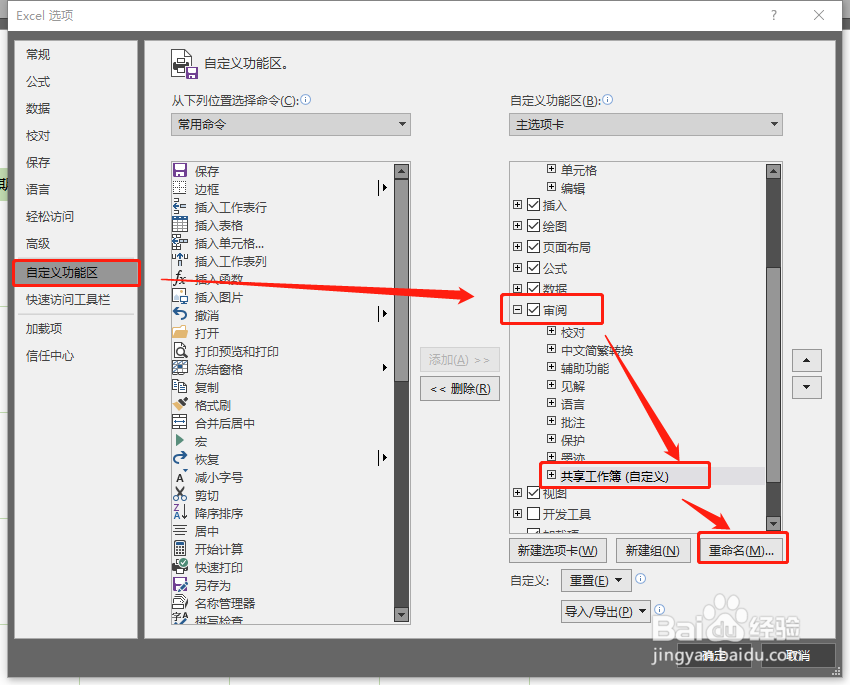
4、添加共享工作簿。如图:
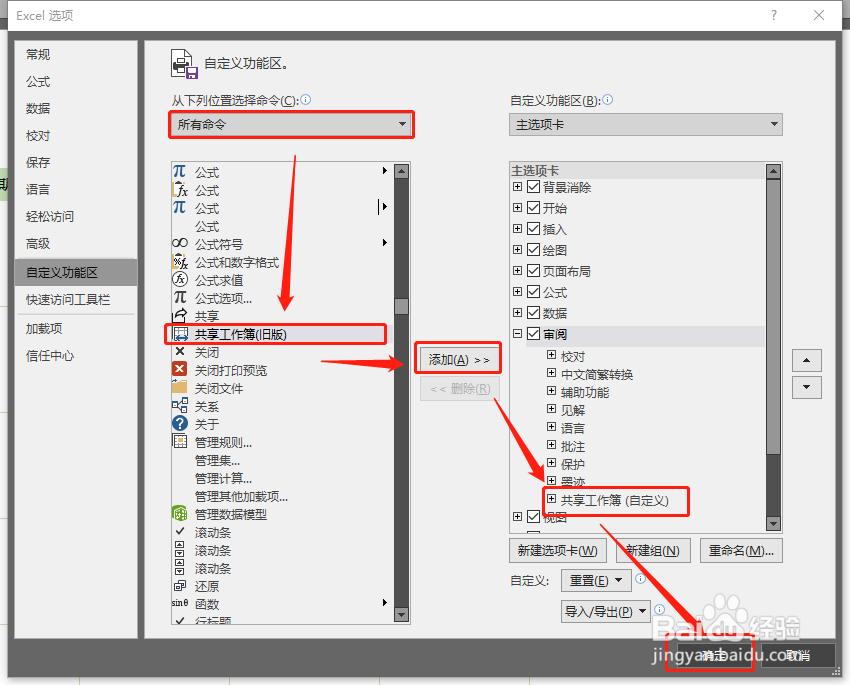
5、回到Excel界面,打开审阅,但还不能使用。如图:

6、进入文件选项卡,选择 “选项”中的“信任中心”。如图:

7、在“信任中心”,选择”隐私选项“,取消”保存时从文件属性中删除个人信息“。如图:

8、此时,即可共享工作簿。如图:

1、1.先设定自定义区域。
2.设定信任中心。
3.共享工作簿。
时间:2026-05-01 09:34:30
1、打开Excel2019,选择 文件选项卡。如图:
2、选择“选项”。如图:
3、新建共享工作簿。如图:
4、添加共享工作簿。如图:
5、回到Excel界面,打开审阅,但还不能使用。如图:
6、进入文件选项卡,选择 “选项”中的“信任中心”。如图:
7、在“信任中心”,选择”隐私选项“,取消”保存时从文件属性中删除个人信息“。如图:
8、此时,即可共享工作簿。如图:
1、1.先设定自定义区域。
2.设定信任中心。
3.共享工作簿。
