excel怎么隔行添加表头

 时间:2026-02-15 23:57:16

1、本示例是每隔3行,增设一个表头。

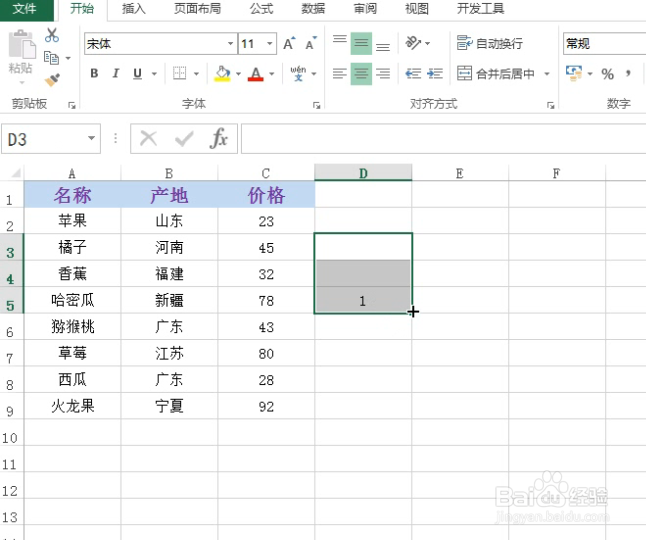
首先,在数据内容的第4行(不算初始表头)的一空白单元格中输入1,具体如图所示:
excel怎么隔行添加表头

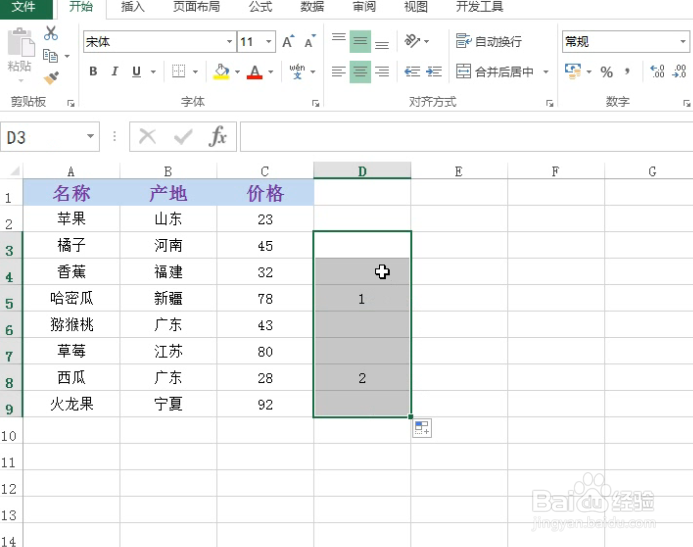
2、然后选中1所在的单元格,并向上再选中2个单元格,并沿着1所在单元格的右下角进行下拉至数据内容的最后一行,具体如图所示:
excel怎么隔行添加表头

3、紧接着,快捷键Ctrl+G,在弹出的对话框中,直接点击“定位条件”,然后在出现的新界面中选择“常量”,最后点击“确定”,具体如图所示:

excel怎么隔行添加表头

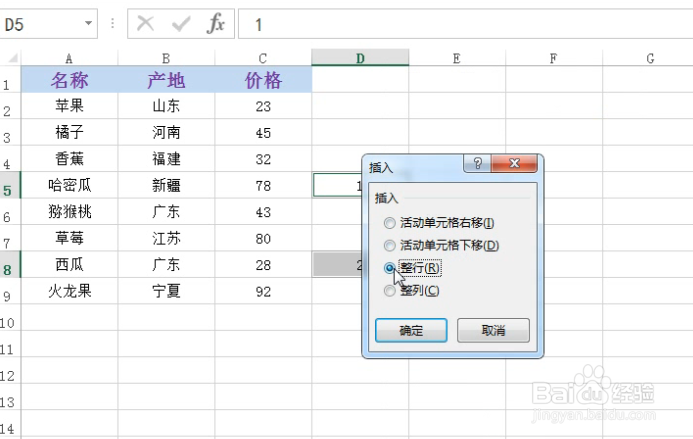
4、接着,鼠标右键,选择“插入”,在弹出的对话框中,选择“整行”,最后点击“确定”,具体如图所示:

excel怎么隔行添加表头

excel怎么隔行添加表头

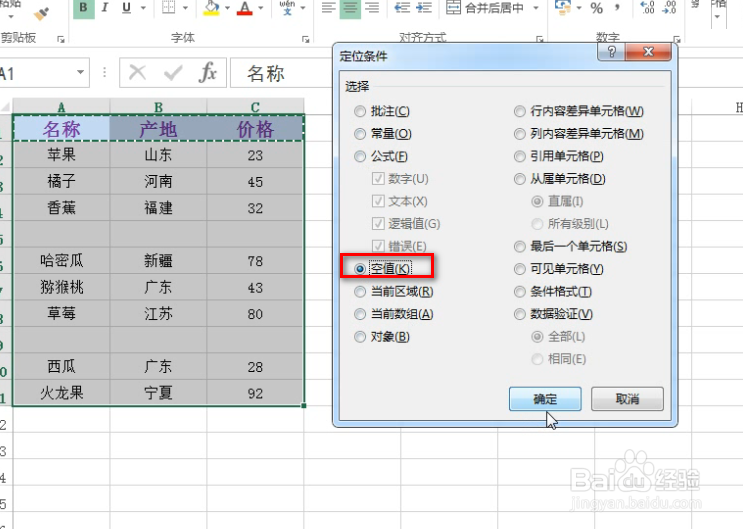
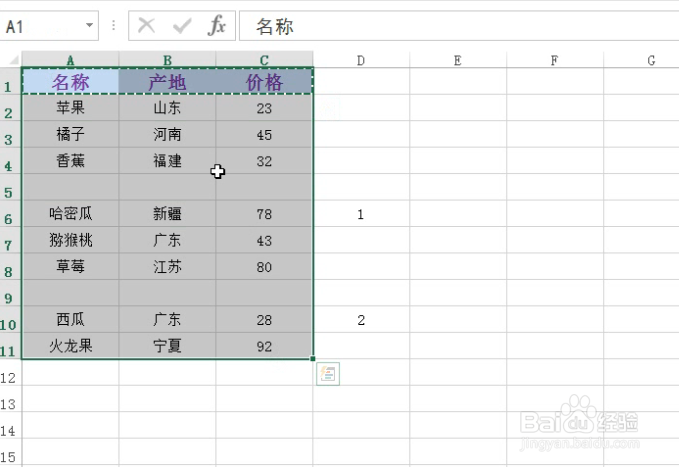
5、然后,复制表头内容,并选中整个数据区域,接着,快捷键Ctrl+G,在出现的弹出框中,点击“定位条件”,然后在新的弹出框中,选择“空值”,最后点击“确定”,具体如图所示:
excel怎么隔行添加表头

excel怎么隔行添加表头

6、最后删除含有1的所在列,就能看到一个完整的隔3行有一个表头的数据区域,效果如图所示:

excel怎么隔行添加表头

  • 如何在工作簿的多个工作表间找出要的内容并标记
  • WPS里的Excel打印如何添加页码
  • 如何用Excel快捷键提升工作效率
  • excel报表FineReport中Word导出后有灰色的箭头
  • 如何开启WPSOffice特色功能推荐?
  • 热门搜索
    病毒手抄报图片 爱祖国爱家乡手抄报 绿色环保手抄报图片 劳动节手抄报内容 新年手抄报图片大全 抗击病毒手抄报内容 父亲节手抄报内容 中秋节手抄报图画 祖国在我心中的手抄报 新学期手抄报内容简短