在电脑CMD窗口使用telnet命令时报错怎么办?

 时间:2026-02-13 20:05:47

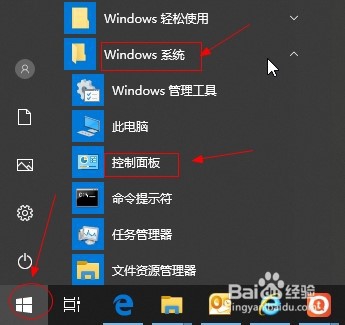
1、点击开始,在程序里找到windows系统,然后选择控制面板。
在电脑CMD窗口使用telnet命令时报错怎么办?

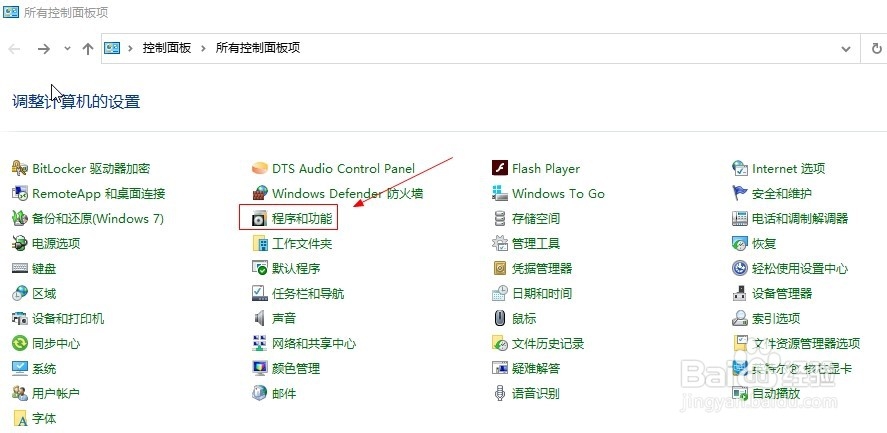
2、在弹出的控制面板界面,找到程序和功能图标,并单击打开。

在电脑CMD窗口使用telnet命令时报错怎么办?

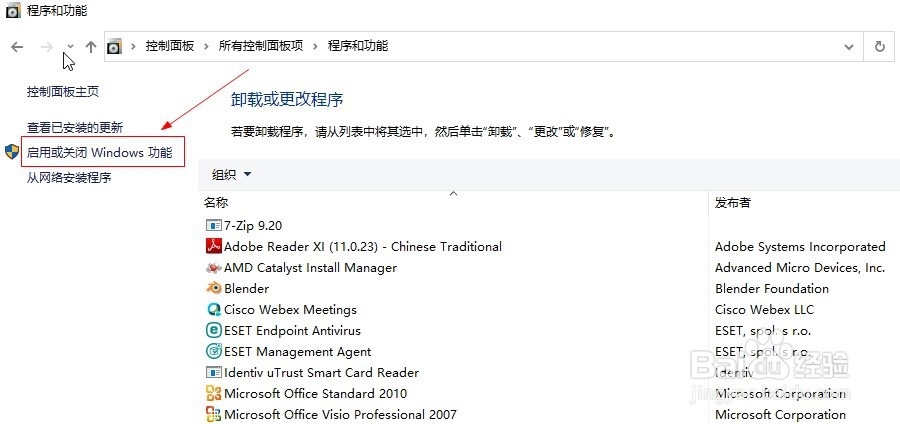
3、在程序和功能窗口,点击左面的启动或关闭windows功能选项。

在电脑CMD窗口使用telnet命令时报错怎么办?

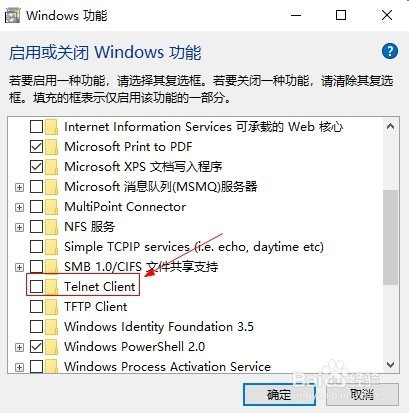
4、在windows界面,找到telnet client选项,并勾选,然后点击确定。
在电脑CMD窗口使用telnet命令时报错怎么办?

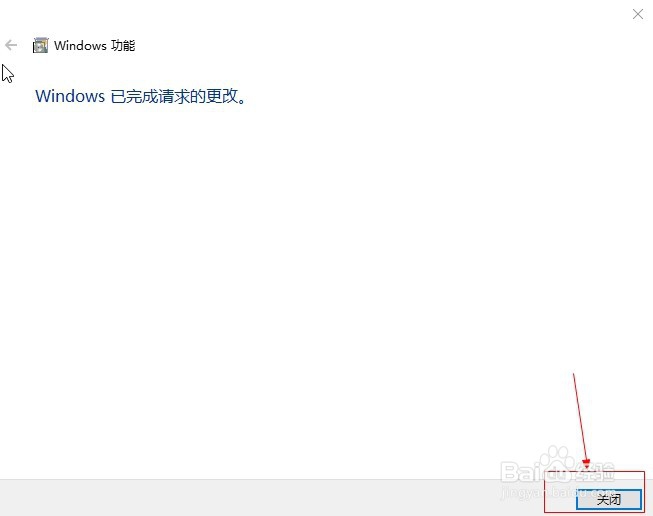
5、此时界面会显示新增功能安装状态,等提示windows已完成请求的更改时,点击关闭按钮,退出设定界面。
在电脑CMD窗口使用telnet命令时报错怎么办?

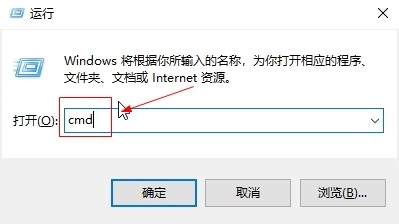
6、此时telnet已经开启,关闭控制面板窗口,按下win+r,调出cmd窗口。
在电脑CMD窗口使用telnet命令时报错怎么办?

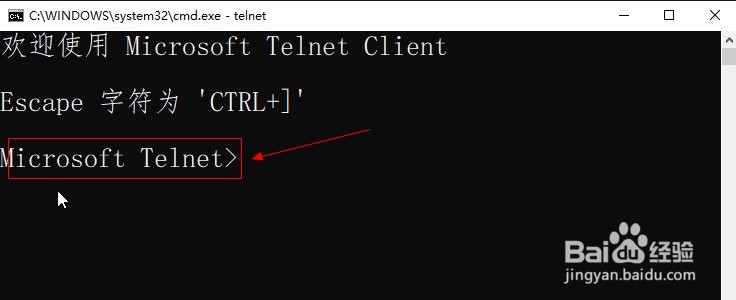
7、在CMD界面中,输入Telnet回车。界面显示已经可以使用telnet连接了。
在电脑CMD窗口使用telnet命令时报错怎么办?

  • win7系统CMD中telnet命令无效的解决方法
  • cmd下怎么支持telnet命令
  • windows上 用 IP安全策略-关闭端口 教程
  • Windows怎么开启telnet功能
  • win7系统CMD中telnet命令无效的解决方法
  • 热门搜索
    小学生讲文明手抄报 讲文明手抄报内容 二年级安全手抄报 初二历史手抄报 舌尖上的年味手抄报 关于小动物的手抄报 安全健康快乐手抄报 反腐倡廉手抄报内容 感恩父母手抄报大图 反映寒假生活的手抄报