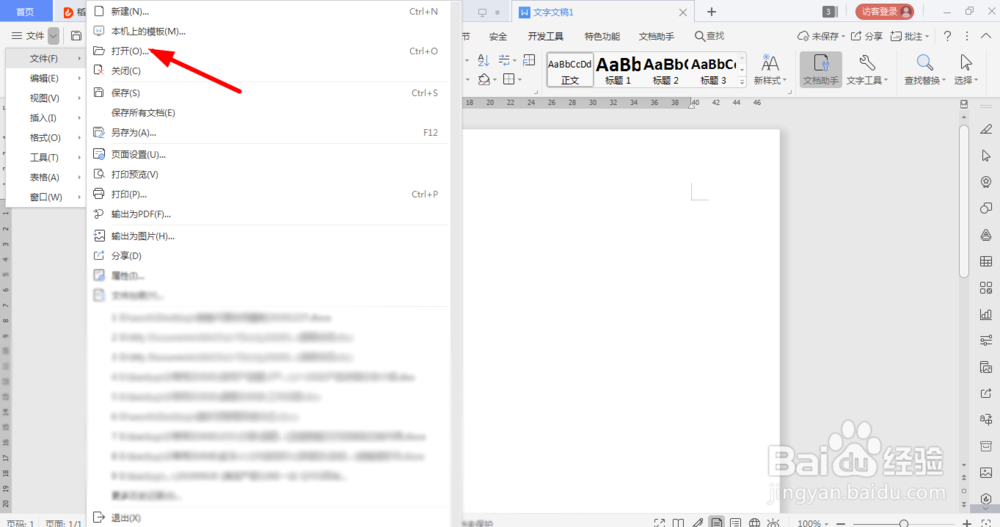
1、首先,打开WPS,点击左上角【文件】-【打开】,打开相应的word文档。
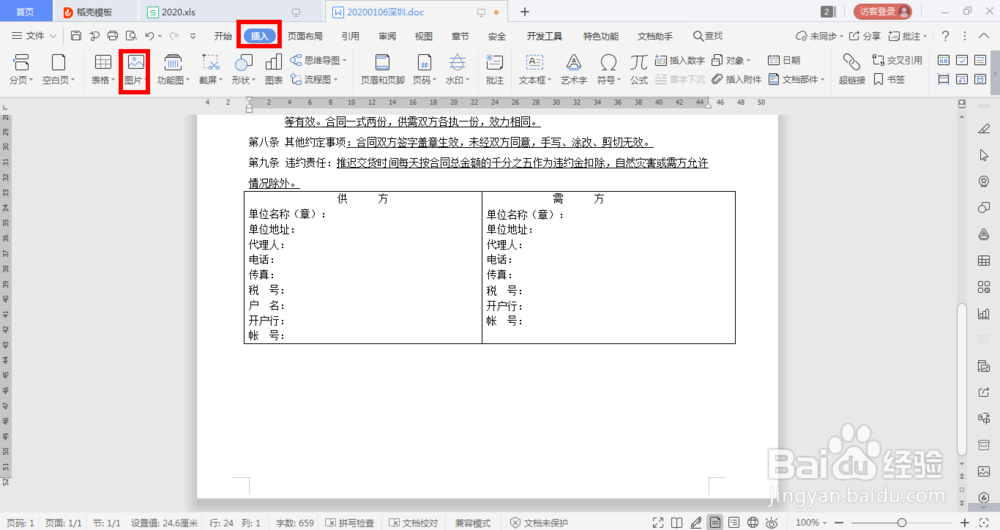
2、将鼠标光标放置在空白的区域,点开【插入】中的【图片】
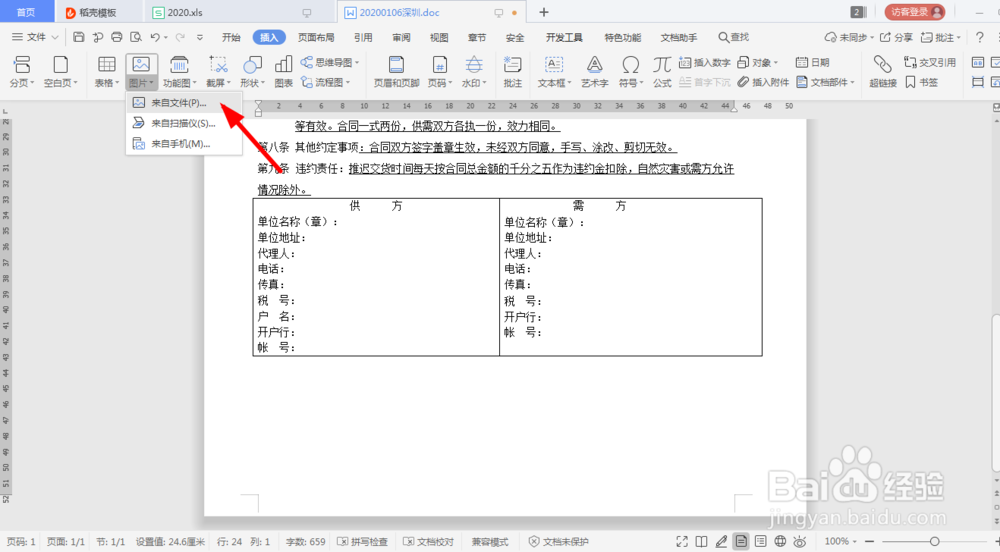
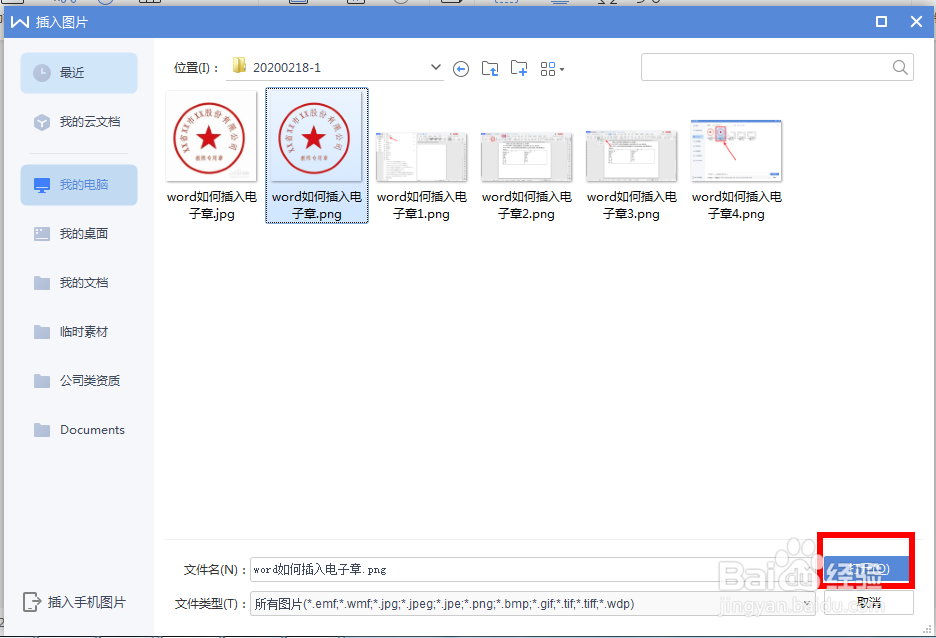
3、点击【来自文件】找到需要插入的电子章,选中PNG格式的电子章,点击【打开】。

4、电子章出现在空白的地方,对电子章进行大小和位置的调整。选中电子章,周围有8个圆点,将鼠标放在对角的圆点,按住鼠标左键, 进行拖动调整大小。放对角圆点调整可以防止图片变形,保持整体比例。
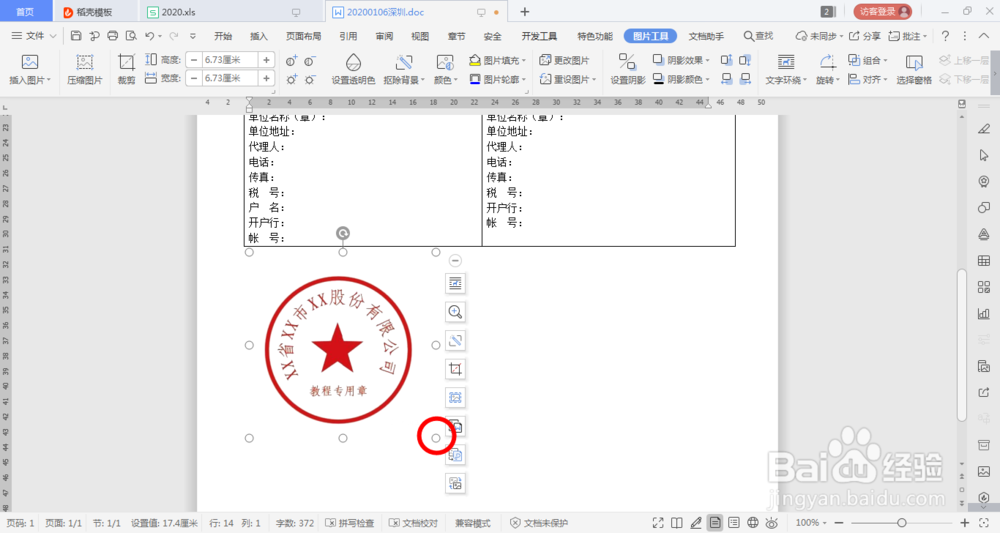

5、调整好电子章的大小后,需要调整电子章的布局,点击电子章右上角的图标,选择附在文字上方
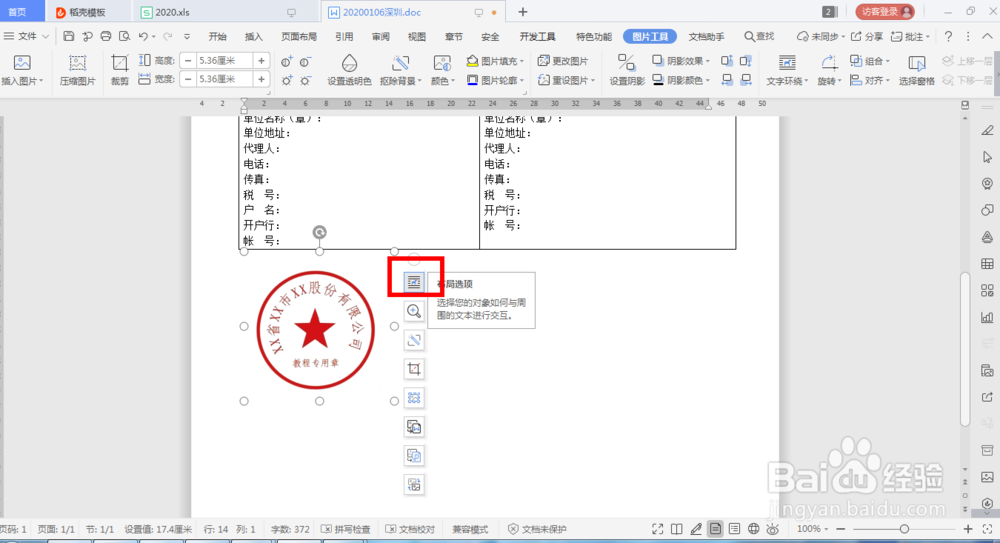
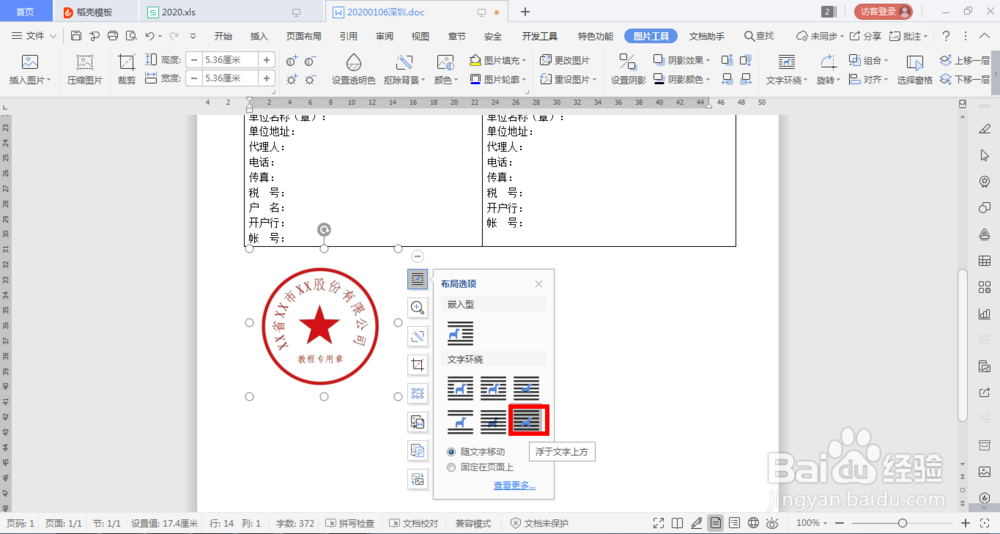
6、调整好电子章的布局之后,将电子章移动到相应的位置,点击左上角,保存的图标,即可。

1、1.准备一个透明底的电子章
2.点击【插入】-【图片】-【来自文件】,找到电子章
3.调整电子章的大小,点击电子章对角的圆点,按住鼠标左键拖动
4.调整电子章的布局,选择【浮于文字上方】
5.移动电子章到相应的位置
