excel如何设置Excel图表的局部数据标记点

 时间:2026-02-15 19:33:03

1、首先启动桌面上的excel

excel如何设置Excel图表的局部数据标记点

2、打开文档

excel如何设置Excel图表的局部数据标记点

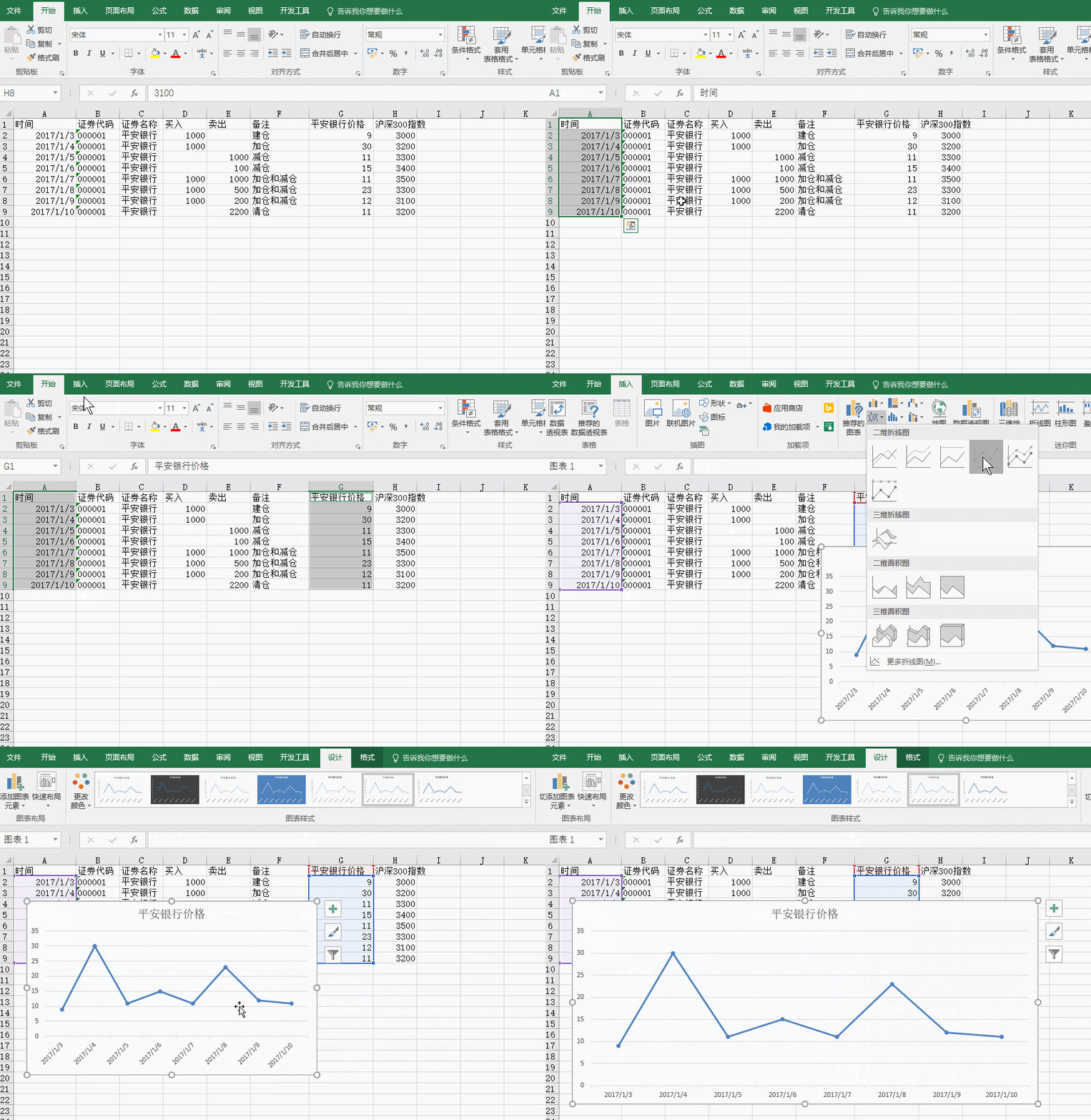
3、选中A列区域数据,按住ctrl键在选中G列数据区域,点击“插入-折线图”,注意选择带标记的折线图,注意看下图动图操作:  
   

excel如何设置Excel图表的局部数据标记点

4、然后将其改成平滑曲线,选中曲线,然后将其设置平滑曲线。看动图操作:  


excel如何设置Excel图表的局部数据标记点

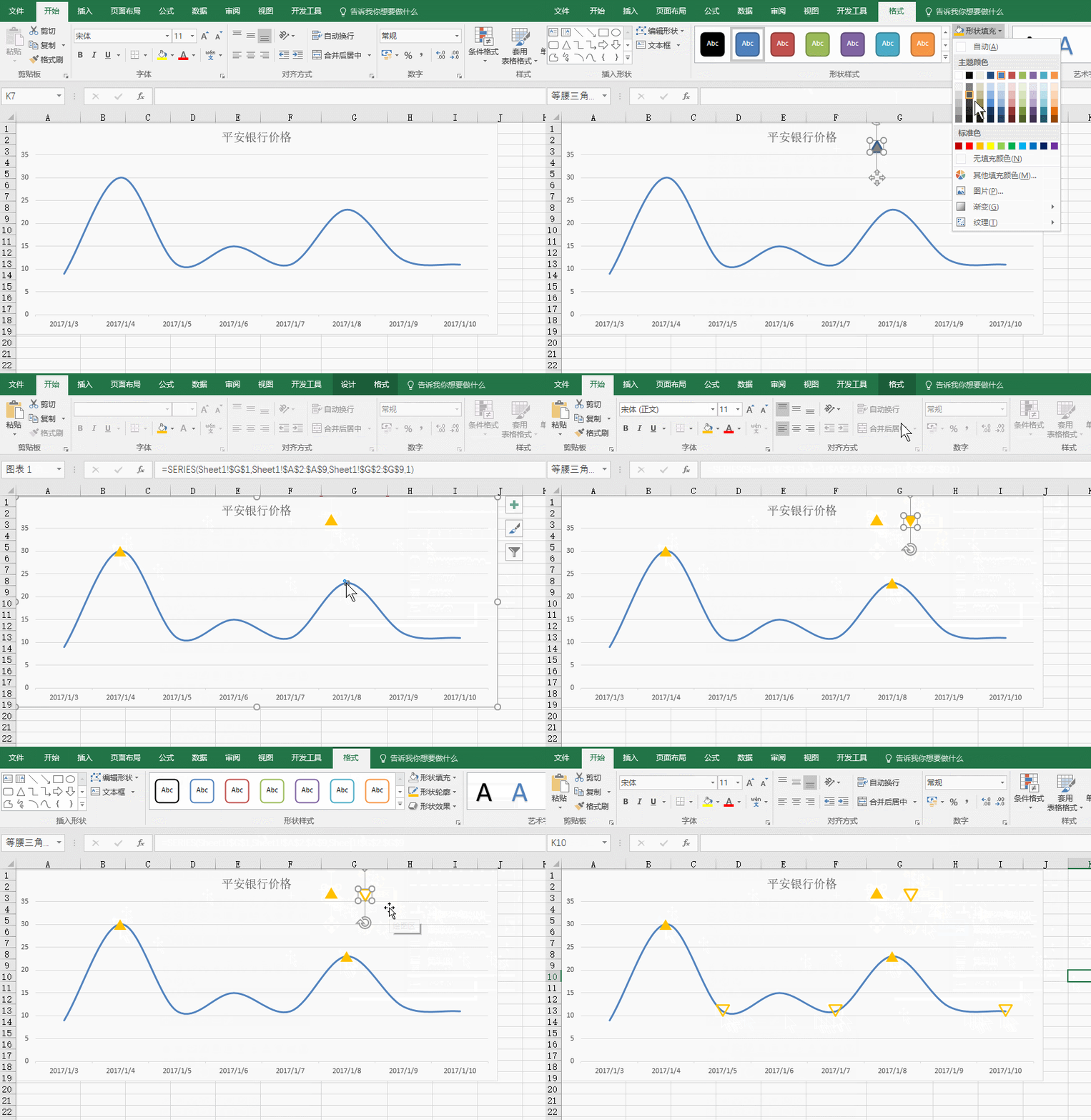
5、接下来是本帖的重点,您会看到曲线上的标记点比曲线粗,我们要想办法把标记点“隐藏”起来。将标记的填充色和边框线都设置无。注意看动图操作:  

excel如何设置Excel图表的局部数据标记点

6、接着我们来批量添加小伙伴希望的三角形标记。方法超级简单,插入三角图形,按照数据的显示需要,然后利用复制黏贴就可以将“新标记”贴在曲线上。看动图操作:  
excel如何设置Excel图表的局部数据标记点

7、最终效果如下:  

excel如何设置Excel图表的局部数据标记点

  • Excel图表如何设置局部数据标记点?
  • 如何设置Excel图表的局部数据标记点?
  • Excel中怎么设置图表中的数据点形状
  • 在Excel表格中图表坐标轴如何移动
  • 如何在excel中将数据作为表格的横纵坐标?
  • 热门搜索
    感恩教育手抄报内容 国学经典手抄报花边 日行一善手抄报名言 向上向善手抄报 我们爱科学手抄报 消防的手抄报 屋顶上的小孩手抄报 手抄报春节图片 幼儿园手抄报图片 猜字谜手抄报