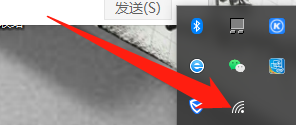
1、首先在自己电脑任务栏找到WiFi图标,点击一下WiFi图标
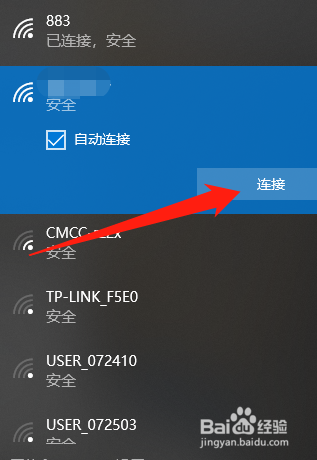
2、点击了之后就会弹出WiFi列表,包括已保存密码的和一些新的WiFi。点击想要连接的WiFi
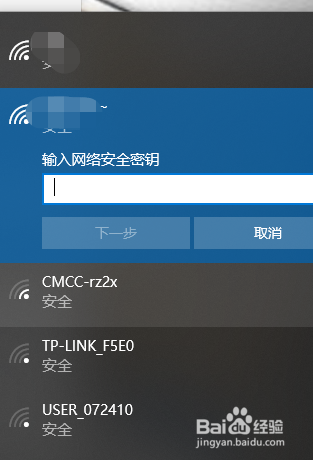
3、点击了之后就会出现输入WiFi密码的框,这时候输入WiFi的密码就可以了。如果没有出现密码框的话,可以试试下面的方法
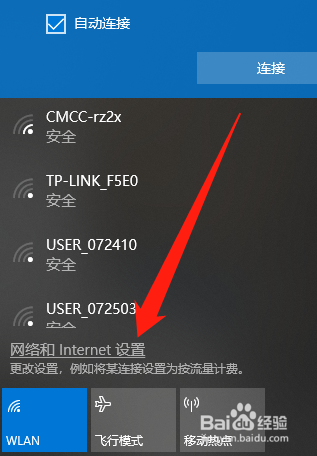
4、在WiFi列表点击【网络和Internet设置】
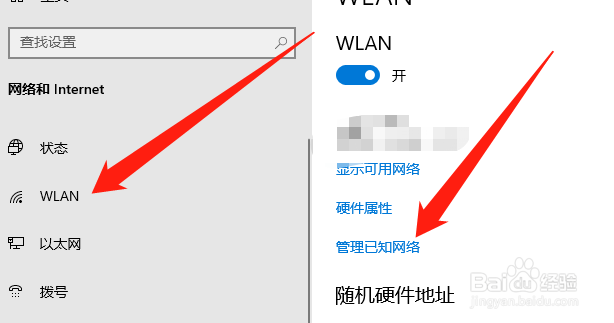
5、然后点击【WLAN】,在右边点击【管理已知网络】
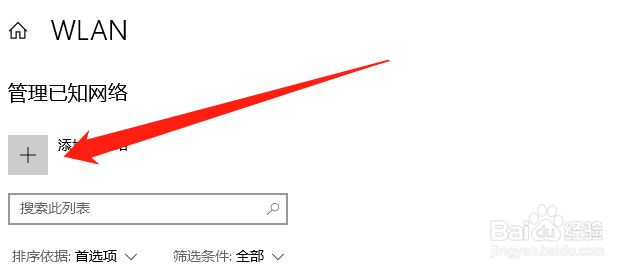
6、进入网络管理页面之后,点击上方的【添加新网络】
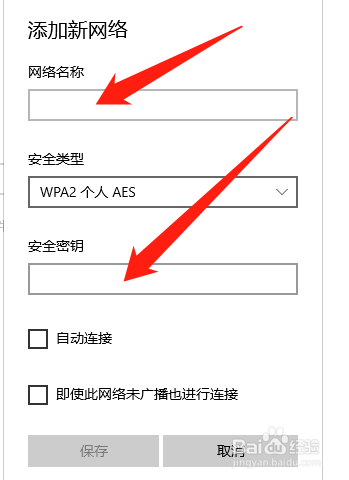
7、然后在添加新网络页面就可以输入WiFi的账号和密码了
时间:2026-04-24 11:35:30
1、首先在自己电脑任务栏找到WiFi图标,点击一下WiFi图标
2、点击了之后就会弹出WiFi列表,包括已保存密码的和一些新的WiFi。点击想要连接的WiFi
3、点击了之后就会出现输入WiFi密码的框,这时候输入WiFi的密码就可以了。如果没有出现密码框的话,可以试试下面的方法
4、在WiFi列表点击【网络和Internet设置】
5、然后点击【WLAN】,在右边点击【管理已知网络】
6、进入网络管理页面之后,点击上方的【添加新网络】
7、然后在添加新网络页面就可以输入WiFi的账号和密码了
