1、在桌面上找到Visual Studio2017并打开。

2、可以拖拽下方错误列表到指定位置。

3、之后在工具菜单下选择“选项”设置。

4、可以调整编译器的外观颜色设置。
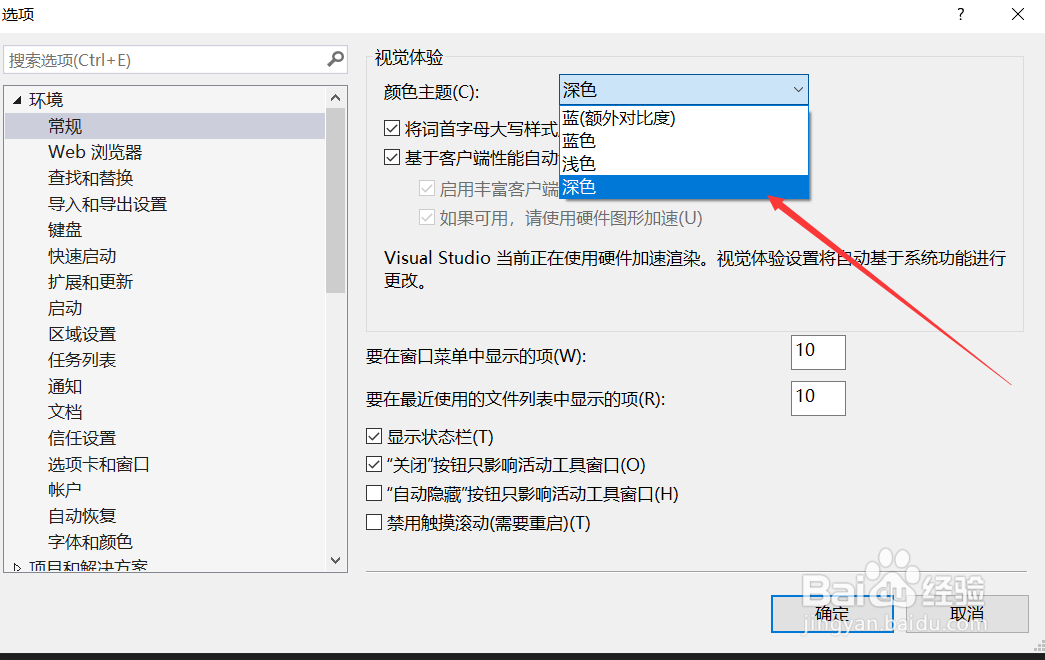
5、还可以在项目和解决方案中调整解决方案的生成情况。

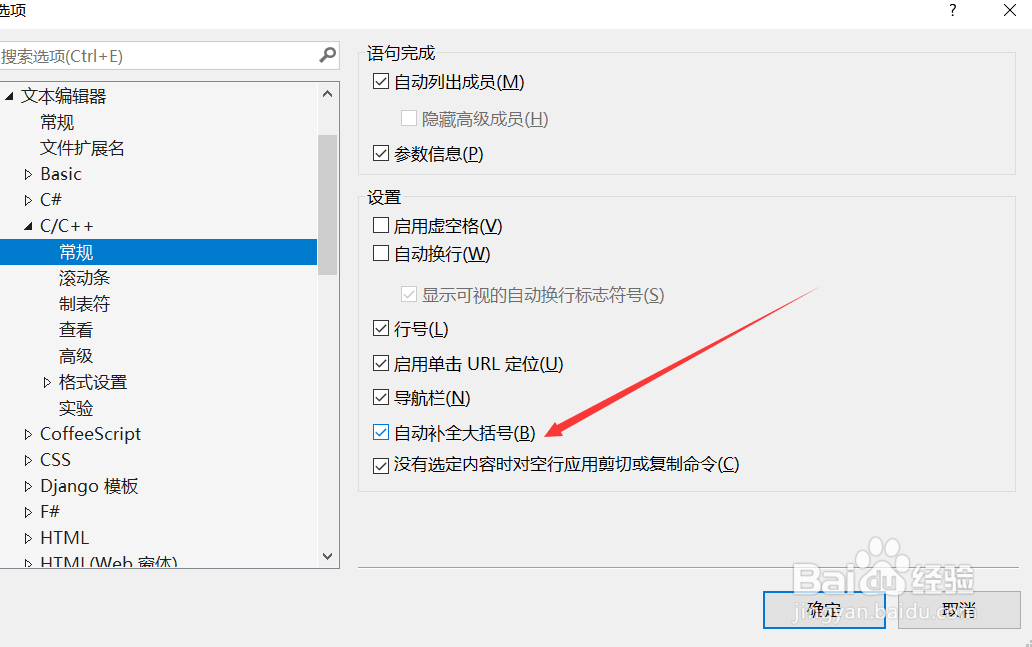
6、点击左侧C/C++下的常规设置。

7、可以勾选自动补全等功能方便编写代码。
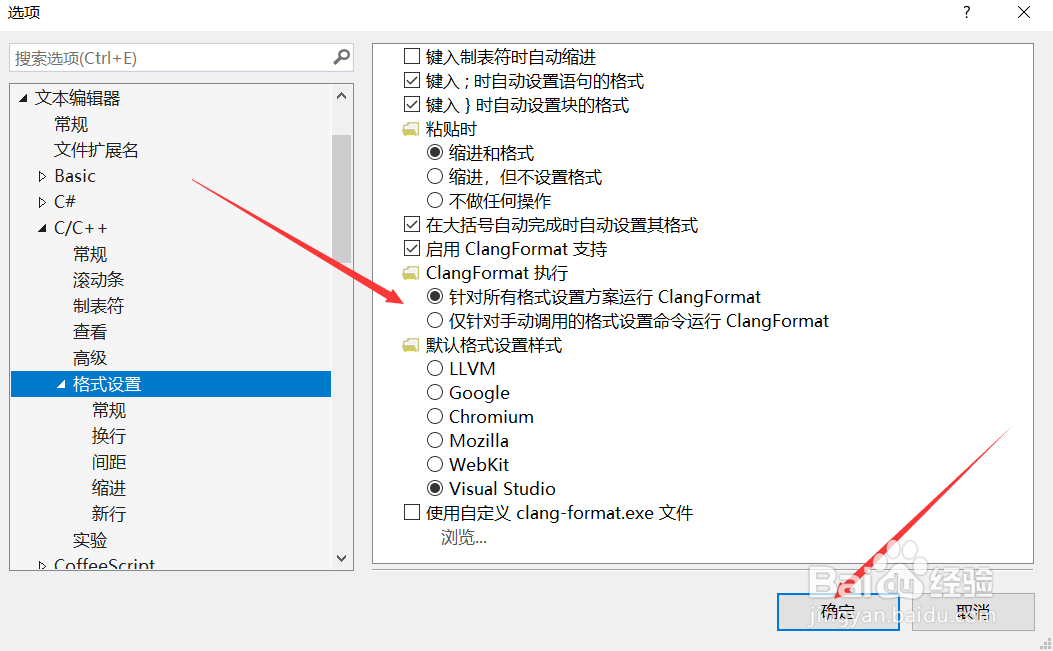
8、最后点击右下方的“确定”按钮保存设置。
时间:2026-04-29 00:43:23
1、在桌面上找到Visual Studio2017并打开。
2、可以拖拽下方错误列表到指定位置。
3、之后在工具菜单下选择“选项”设置。
4、可以调整编译器的外观颜色设置。
5、还可以在项目和解决方案中调整解决方案的生成情况。
6、点击左侧C/C++下的常规设置。
7、可以勾选自动补全等功能方便编写代码。
8、最后点击右下方的“确定”按钮保存设置。
