word2019怎么样为文档中的文字加轮廓

 时间:2026-02-14 02:12:38

1、首先用word2019打开要编辑的文档。

word2019怎么样为文档中的文字加轮廓

2、选中要编辑的文字后点击工具栏上的“字体”下拉按钮。

word2019怎么样为文档中的文字加轮廓

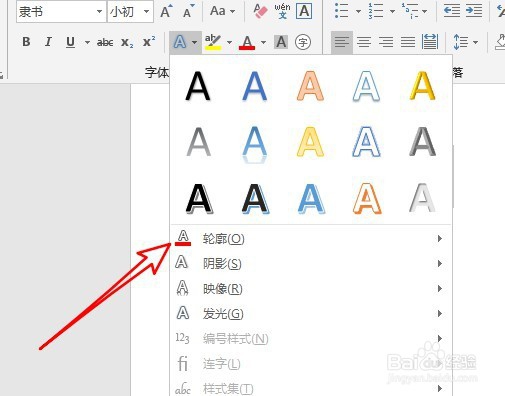
3、在弹出的下拉菜单中选择轮廓的菜单。

word2019怎么样为文档中的文字加轮廓

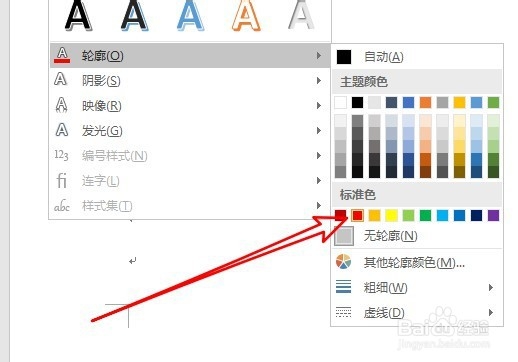
4、然后在弹出的菜单中选择轮廓的颜色。

word2019怎么样为文档中的文字加轮廓

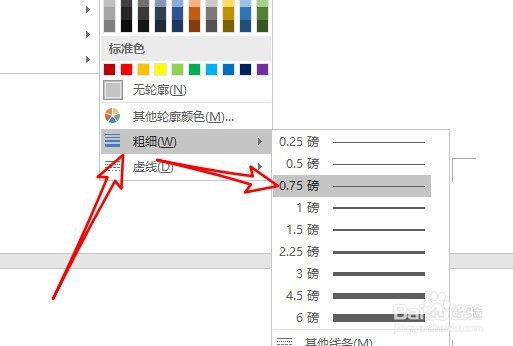
5、同样的方法,我们可以设置文字轮廓的粗细。

word2019怎么样为文档中的文字加轮廓

6、这样我们就可以为文字添加好轮廓了。

word2019怎么样为文档中的文字加轮廓

7、总结:

1、首先用word2019打开要编辑的文档。

2、选中要编辑的文字后点击工具栏上的“字体”下拉按钮。

3、在弹出的下拉菜单中选择轮廓的菜单。
4、然后在弹出的菜单中选择轮廓的颜色。
5、同样的方法,我们可以设置文字轮廓的粗细。
6、这样我们就可以为文字添加好轮廓了。

  • word2010怎么插入交错流程呢?
  • word文档怎样设置文字的文本效果?
  • word文档中的艺术字如何设置颜色
  • 电子阅读器推送文件的接收
  • word2016怎么给文本设置艺术字效果
  • 热门搜索
    保护牙齿手抄报 有关疫情的手抄报 绿色环保手抄报图片 手抄报资料 众志成城抗击疫情手抄报 三八妇女节手抄报内容 爱祖国爱家乡手抄报 手抄报国庆节 我们的节日春节手抄报 爱我中华手抄报内容