电脑画图怎么局部填色

 时间:2026-04-22 14:38:16

1、第一步:选中需要用电脑画图工具填充颜色的图片,单击鼠标右键,在打开方式中选择“画图”,将图片在画图工具中打开。

电脑画图怎么局部填色

电脑画图怎么局部填色

2、第二步:在画图工具工具栏中,单击选择“用颜色填充”图标。

电脑画图怎么局部填色

3、第三步:在颜色板中选择需要填充的颜色。

电脑画图怎么局部填色

4、第四步:在要填充颜色的位置,单击鼠标左键,就可以局部填充了。(这个方法针对于分界比较明确的图案)

电脑画图怎么局部填色

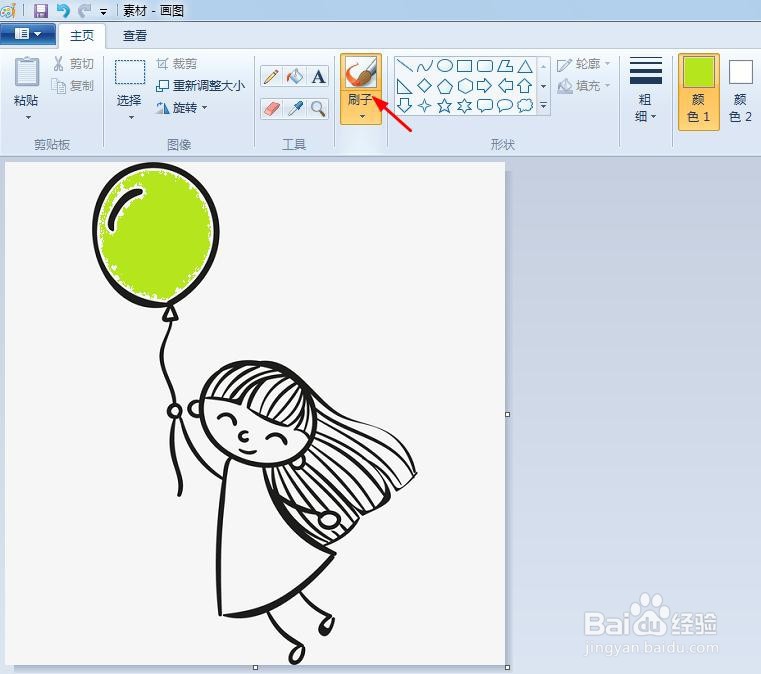
1、第一步:在画图工具的工具栏中,单击选择刷子工具。

电脑画图怎么局部填色

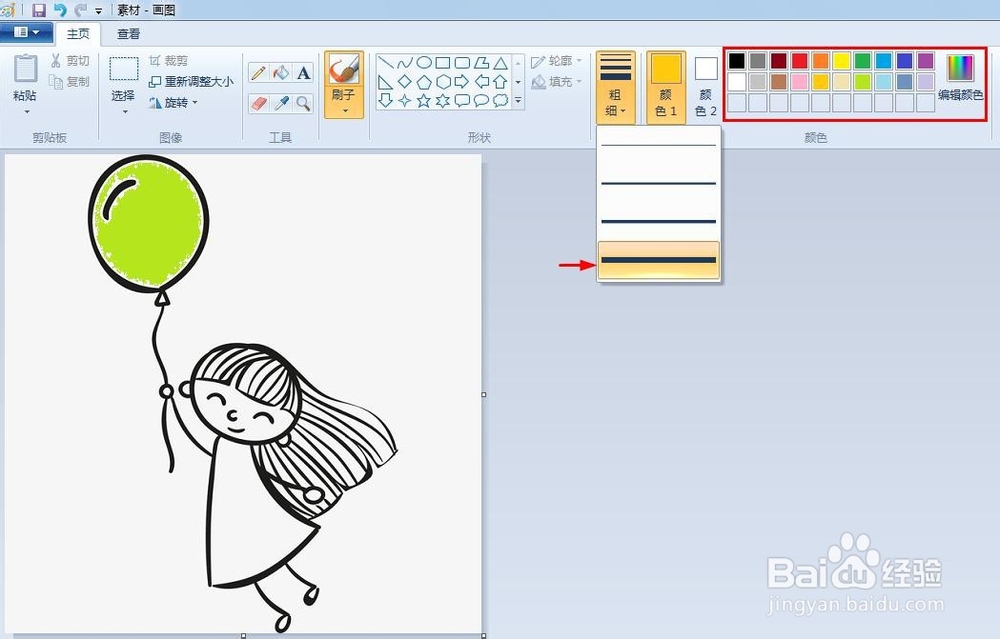
2、第二步:在颜色板中选择要填充的颜色,将刷子设置成合适的粗细。

电脑画图怎么局部填色

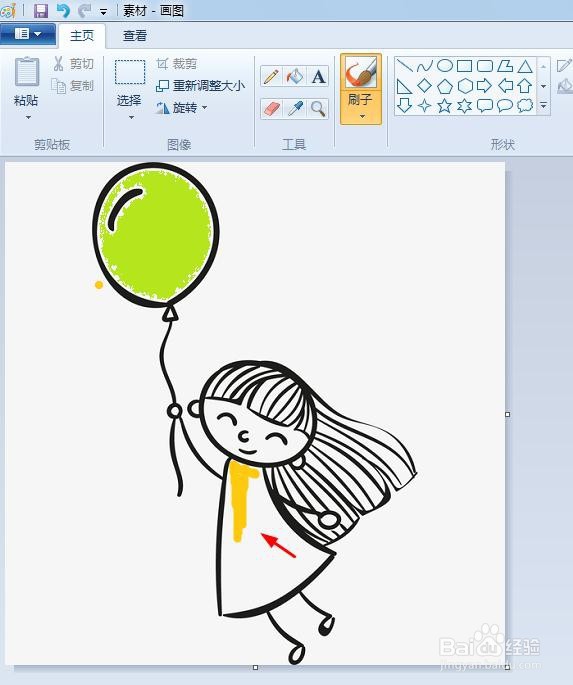
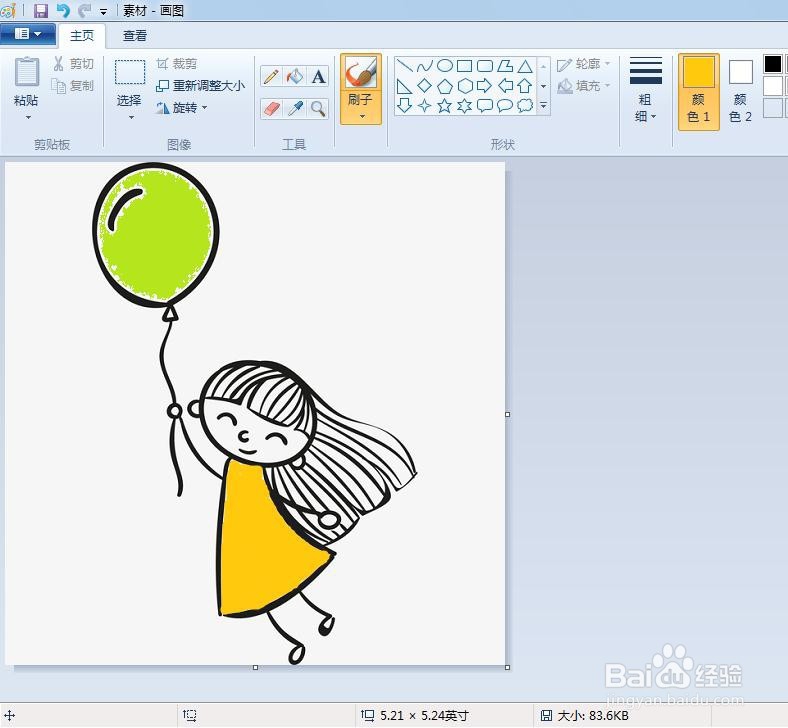
3、第三步:在需要填充颜色的区域,按住鼠标左键进行涂抹即可。

电脑画图怎么局部填色

电脑画图怎么局部填色

  • Windows 7 画图工具怎么填充颜色?
  • 电脑自带画图软件怎么涂色
  • 画图软件如何使用颜色填充图片区域
  • 画图工具怎么给图形填充颜色
  • 如何利用画图工具进行部分颜色填充
  • 热门搜索
    讲普通话 写规范字手抄报 手抄报边框设计 七十周年手抄报 与诗同行手抄报 抗战手抄报图片 三年级上册手抄报 我爱文学的手抄报 为国家富强而奋斗的杰出人物手抄报 迎国庆的手抄报 文明交通我见证手抄报