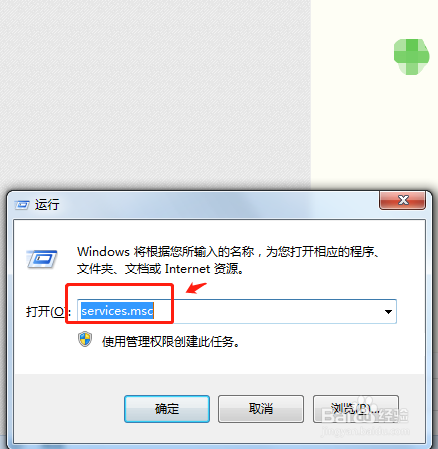
1、首先打开电脑,使用“Windows+R”组合键进入运行,输入“services.msc”命令。
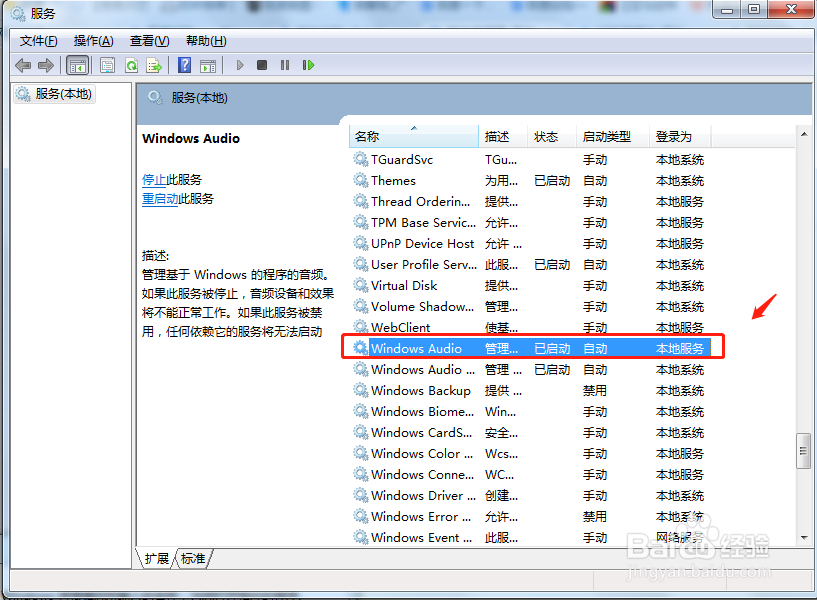
2、在服务列表中下拉找到“windows audio”服务。
3、双击windows audio服务,点击windows audio属性中的“常规”,将启动类型选择为“启动”。

4、在windows audio属性中点击“恢复”,将第1次失败和第2次失败都设置为“重新启动服务”,点击确定即可。

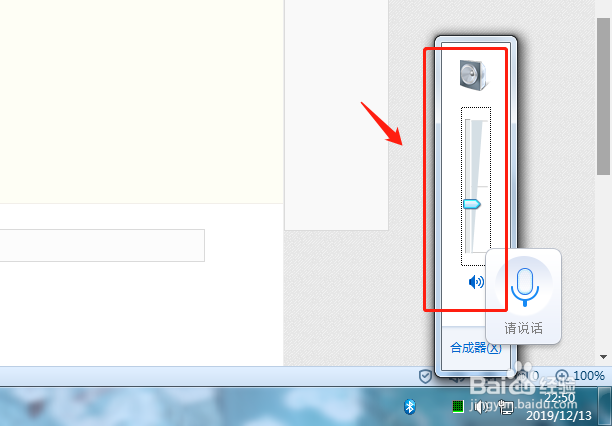
5、回到电脑桌面,点击右下角任务栏中的音量图标即可调节音量。
6、总结
1.首先打开电脑,使用“Windows+R”组合键进入运行,输入“services.msc”命令。
2.在服务列表中下拉找到“windows audio”服务。
3.双击windows audio服务,点击windows audio属性中的“常规”,将启动类型选择为“启动”。
4.在windows audio属性中点击“恢复”,将第1次失败和第2次失败都设置为“重新启动服务”,点击确定即可。
5.回到电脑桌面,点击右下角任务栏中的音量图标即可调节音量。

