1、打开photoshop软件,进入它的主界面;

2、按ctrl+o,选中需要处理的图片,按打开;

3、图片在photoshop中被打开了;

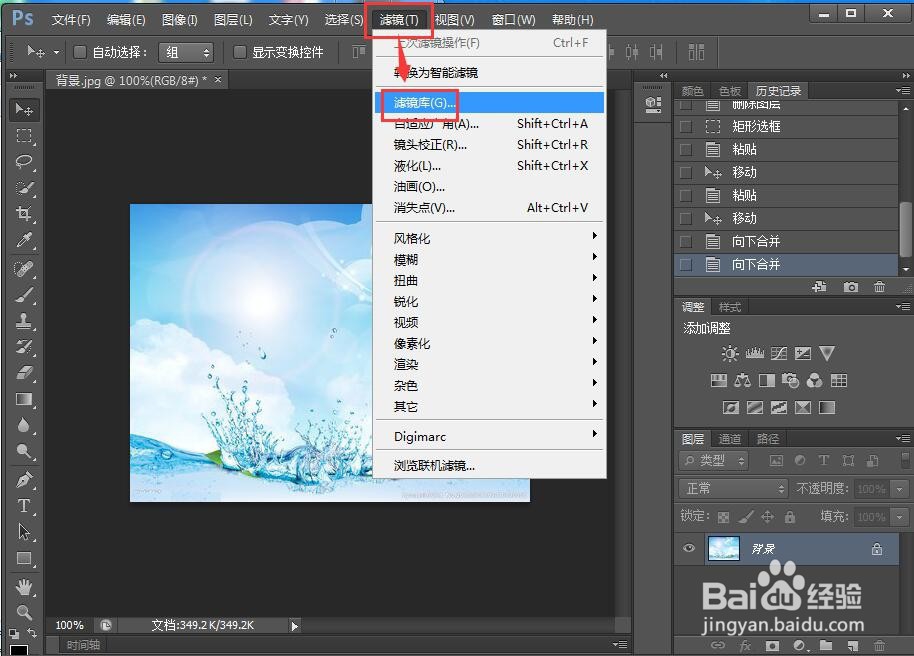
4、点击滤镜,选择滤镜库;
5、在滤镜库中选择粗糙铅笔;

6、设置好相应的参数后按确定;

7、我们就在photoshop中给图片添加上了粗糙铅笔效果。

时间:2026-05-10 18:35:29
1、打开photoshop软件,进入它的主界面;
2、按ctrl+o,选中需要处理的图片,按打开;
3、图片在photoshop中被打开了;
4、点击滤镜,选择滤镜库;
5、在滤镜库中选择粗糙铅笔;
6、设置好相应的参数后按确定;
7、我们就在photoshop中给图片添加上了粗糙铅笔效果。
