PS中的色彩范围怎么用

 时间:2026-02-14 13:13:49

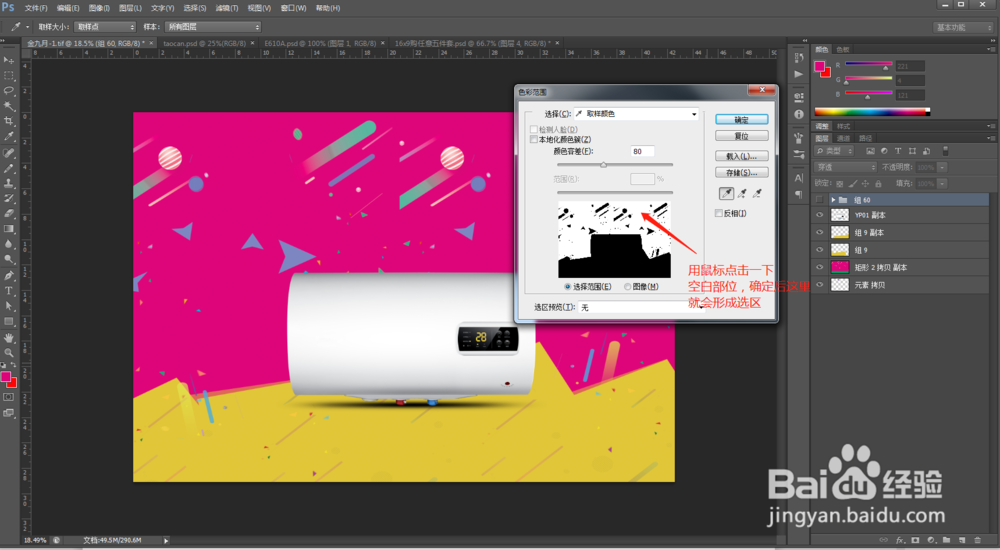
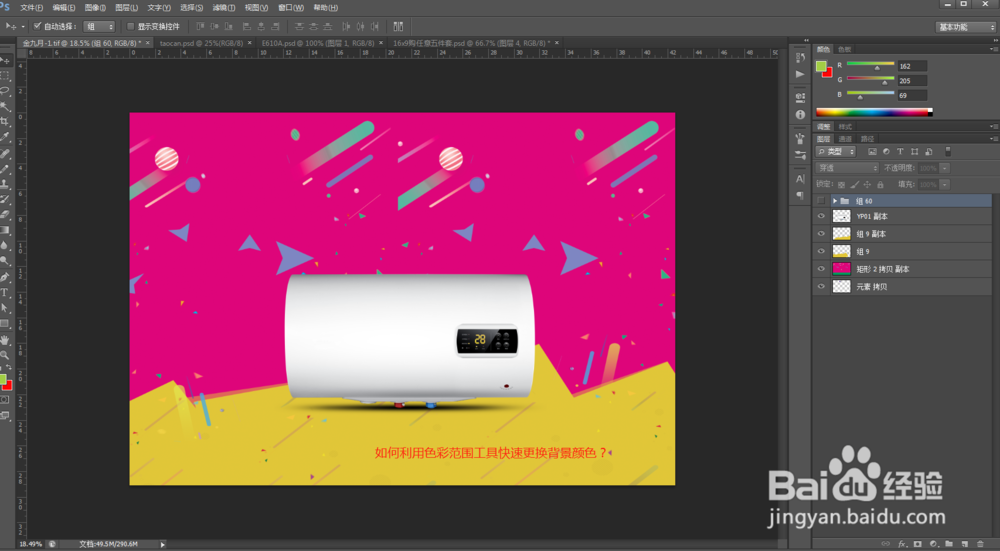
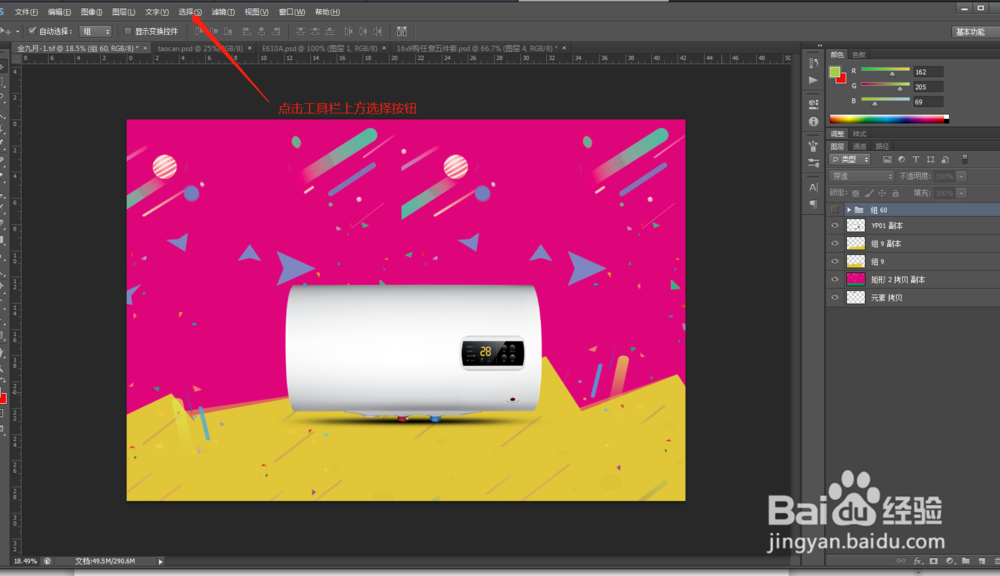
1、打开PS导入一张图片,选择工具栏上方的选择工具,点击下拉菜单中的色彩范围选项,这样就能调出色彩范围对话框
PS中的色彩范围怎么用

PS中的色彩范围怎么用

PS中的色彩范围怎么用

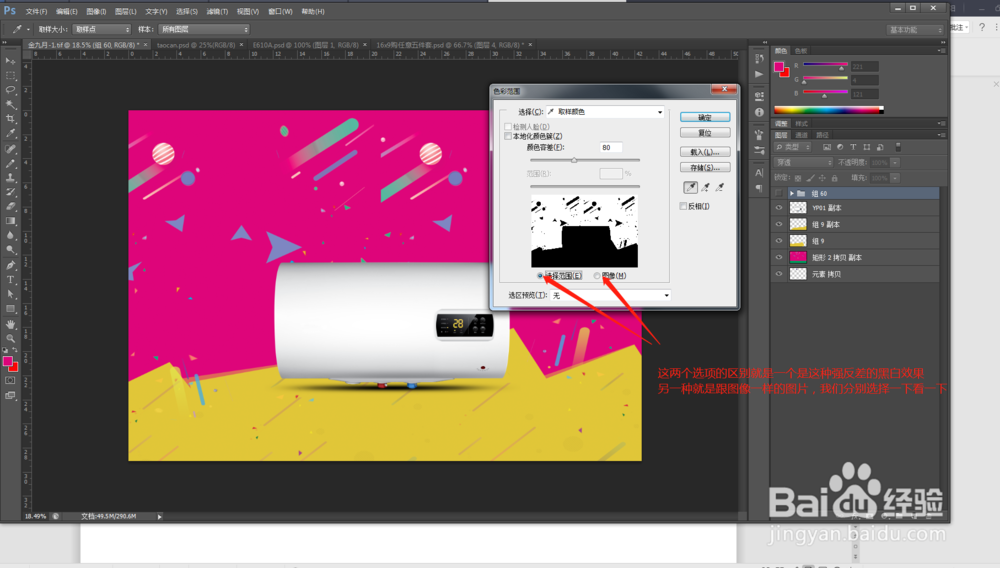
2、第二步设置容差值,值越大,选择的范围就越广,值越小,选择的范围就越小,也可以理解成选择的颜色越精细,这里我们设置为80即可,这个值不是固定的,根据你的实际情况设置。还有三个吸管选项的区别,可以看图说明。

吸管选择梅红色区域后,点击右上角确定

PS中的色彩范围怎么用

PS中的色彩范围怎么用

PS中的色彩范围怎么用

PS中的色彩范围怎么用

PS中的色彩范围怎么用

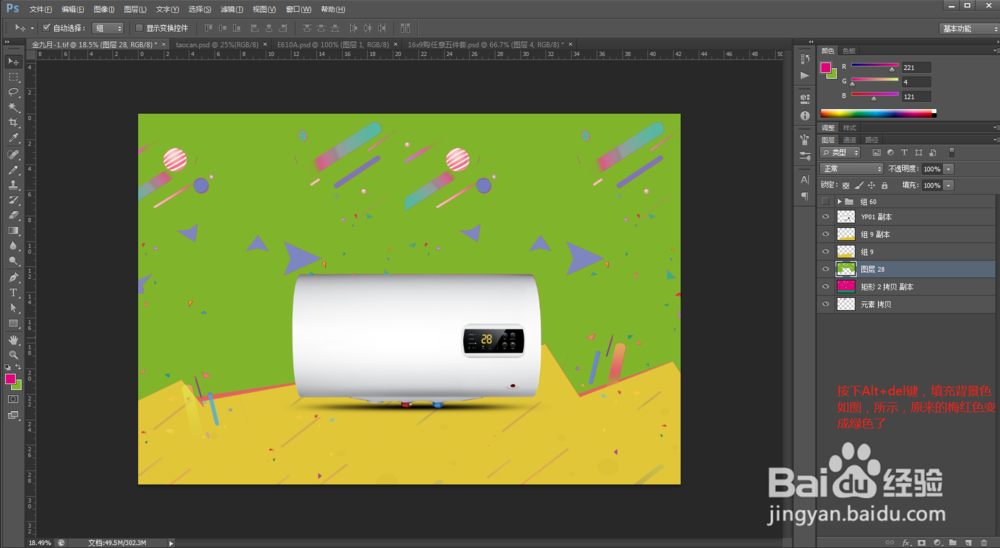
3、点击确定后,得到选区,如图虚线内的区域,新建一个图层,在图片的上方,设置背景色为浅绿色,按下Alt+del组合键。给选区填充背景色,得到如图效果,这就是PS色彩范围的应用步骤。

PS中的色彩范围怎么用

PS中的色彩范围怎么用

PS中的色彩范围怎么用

PS中的色彩范围怎么用

  • ps右侧工具栏怎么调出来
  • Photoshop 如何完成一个房产广告设计(四)
  • PS如何通过调整色相改变花朵颜色?
  • ps里如何距离文字外缘做描边
  • PS设计折纸字效果
  • 热门搜索
    a4手抄报版面设计图 中学生安全手抄报 有关感恩的手抄报 有关国庆节的手抄报 保护环境手抄报资料 小学生手抄报版面设计图 建队日手抄报 电子手抄报模板 国学经典手抄报图片 关于孝心的手抄报