win10 怎么修改账号名字和密码

 时间:2026-02-15 11:04:04

1、在桌面选中我的电脑,点击“右键”,下拉菜单,点击“管理”;

win10 怎么修改账号名字和密码

2、在打开的管理页面,选择“本地用户和组”;

win10 怎么修改账号名字和密码

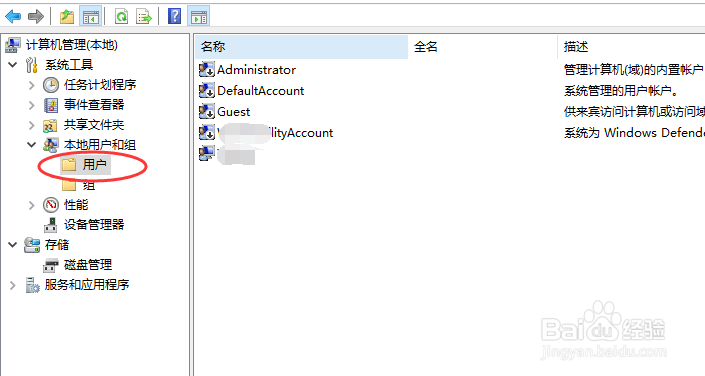
3、在展开的菜单列表中,选择“用户”;然后就可以在右边列表中看到系统所有的用户;
win10 怎么修改账号名字和密码

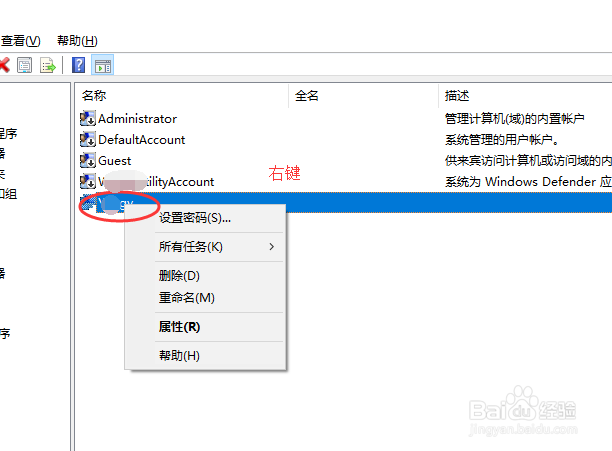
4、选择我们需要修改的用户名,点击右键,下拉菜单;选择重命名;然后进行修改即可;
win10 怎么修改账号名字和密码

1、点击走下角的win图标,上拉菜单,点击用户头像;

win10 怎么修改账号名字和密码

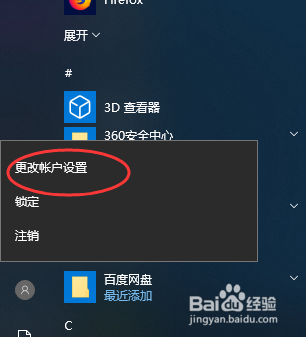
2、点击头像,会展示菜单,我们选择账号设置;

win10 怎么修改账号名字和密码

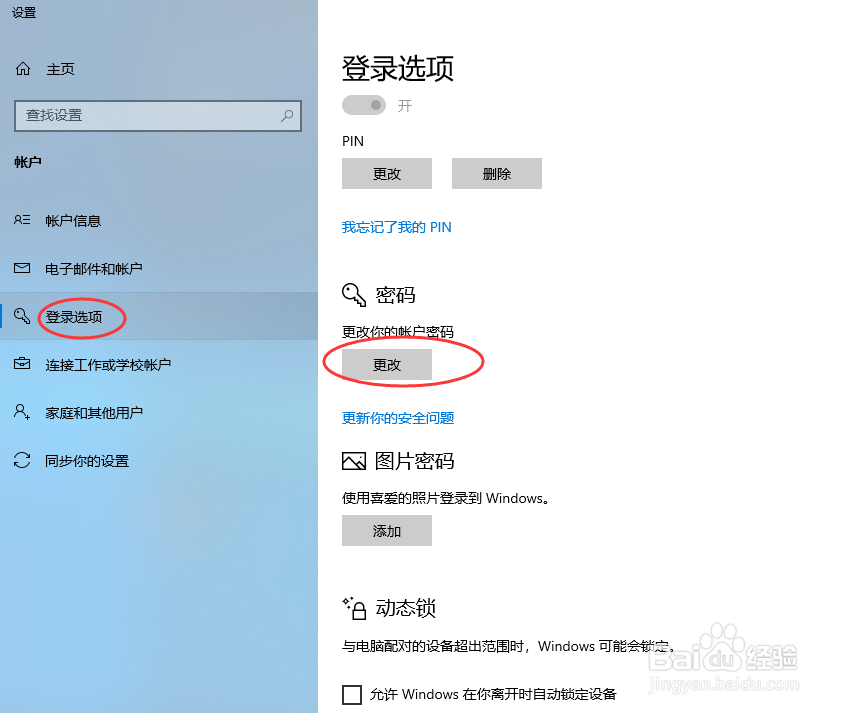
3、在弹出的账号设置中,切换到“登录选项”,找到密码,点击下方的“修改”按钮;
win10 怎么修改账号名字和密码

4、弹出的对话框,输入原来的密码;点击下一步;

win10 怎么修改账号名字和密码

5、然后输入新的密码和重新输入密码,以及密码提示语,点击下一步即可完成。

win10 怎么修改账号名字和密码

  • 怎么备份电脑驱动?电脑备份驱动,驱动备份教程
  • 如何一键重装windows系统
  • win10发送错误报告怎么解决
  • Windows11如何选择账户的创建权限
  • win10怎么修复系统重置系统_WIN10系统修复重置
  • 热门搜索
    手抄报花边边框 走进鲁迅手抄报 劳动节手抄报内容资料 英语早餐手抄报 鼠年手抄报图片大全 我爱祖国手抄报内容 五一手抄报内容 母亲节手抄报大全 抗战胜利手抄报 我的中国梦手抄报画