如何在eclipse中新建Java项目并创建类?

 时间:2026-02-14 02:01:25

1、打开eclipse,如果没有进行汉化的话,进去应该是这样的

如何在eclipse中新建Java项目并创建类?

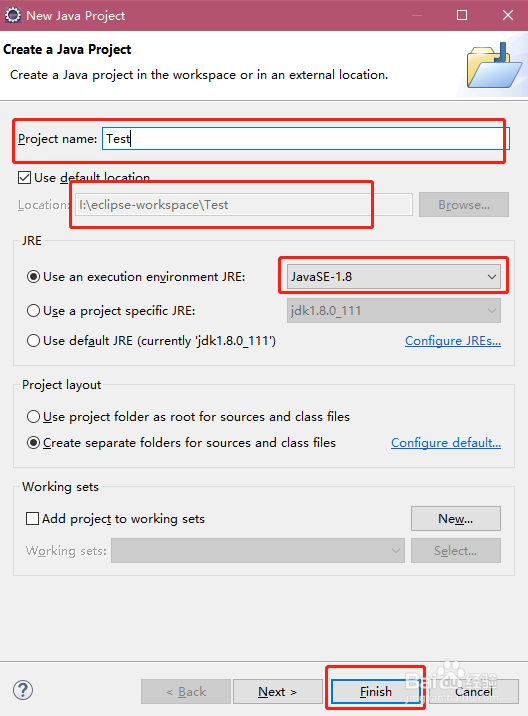
2、点击菜单栏中的“file”--->"New"--->"java project",会弹出如下界面。
如何在eclipse中新建Java项目并创建类?

3、第一个红框表示你新建的Java项目名称,第二个红框表示你的项目所在的工作空间,说白了就是你的项目在你的硬盘中保存的位置,第三个红框,表示你当前项目所用的Java环境是依赖于哪个版本。这里一般情况下只需要填写项目名称,然后直接finish即可。

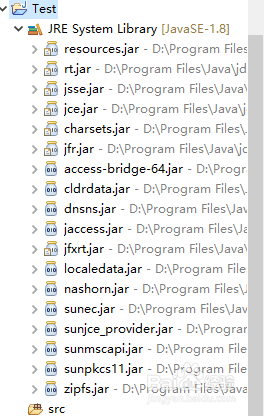
4、创建好的项目如下图所示,包括一个项目依赖的系统库,以及src源码目录,在src目录右键,new--->class,
如何在eclipse中新建Java项目并创建类?

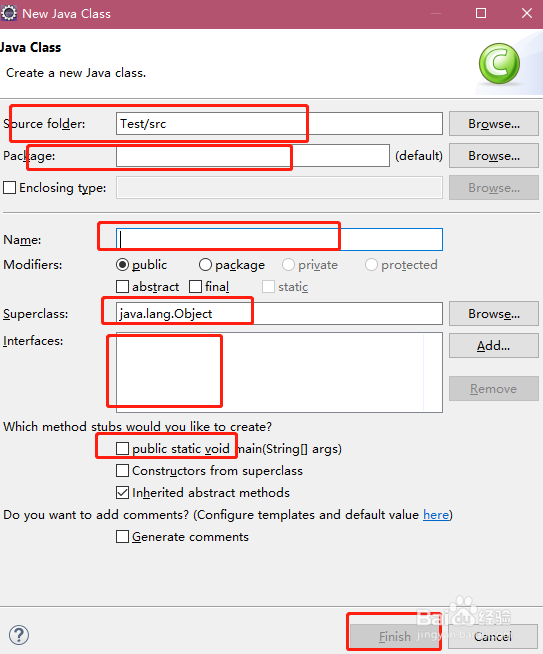
5、在如下界面中,红框中依次代表“所建的类在哪个目录下”“类在哪个包下”“类名”“此类的超类是哪个类”“要实现的接口有哪些”“是否勾选默认生成main方法”,最后是finish。
如何在eclipse中新建Java项目并创建类?

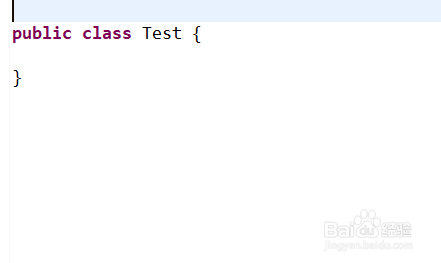
6、好了,一个最简单的类模型就建好了。

如何在eclipse中新建Java项目并创建类?

  • 使用VirtualBox安装CentOS8
  • myeclipse项目运行页面一直报404详细解决办法
  • PS中如何把图片做球面放大显示效果
  • html选择元素 :first :last基础用法教程二
  • Navicat for MySQL如何改变MYSQL数据表字体大小
  • 热门搜索
    文学手抄报 关于幸福的手抄报 爱眼日手抄报内容 家乡的变化手抄报 手抄报设计图 中华传统文化手抄报 快乐成长手抄报 民族大团结手抄报 热爱祖国的手抄报 爱牙手抄报