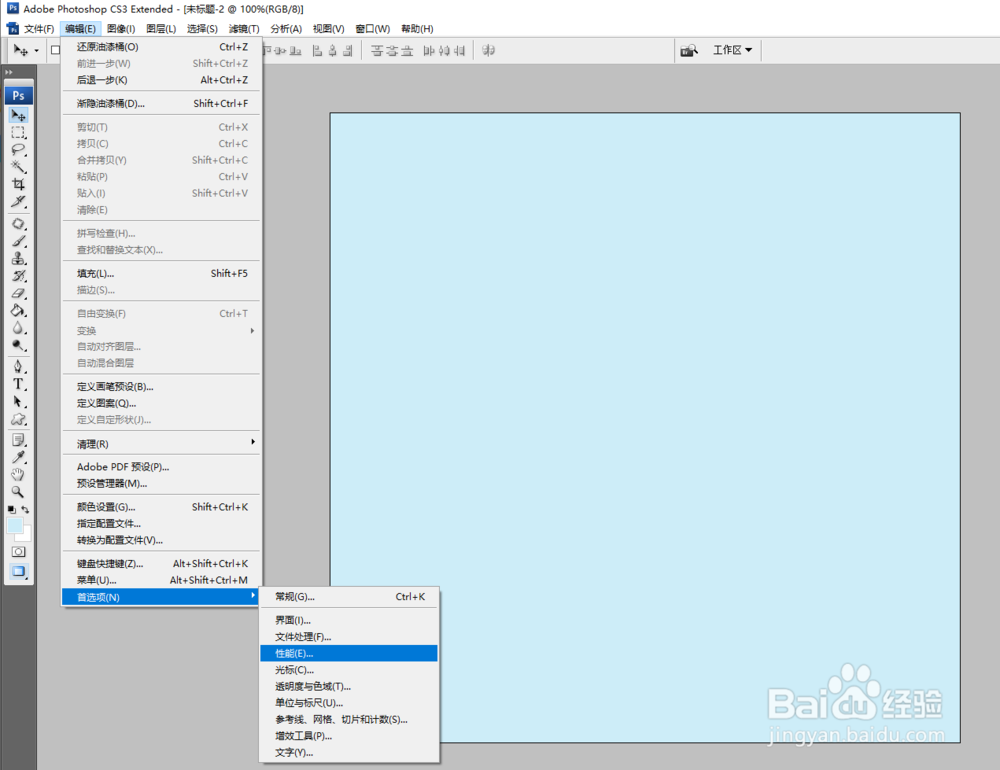
1、打开PS,”编辑“——下方”首选项“——”性能“,这时弹出对话框界面,快捷键为Ctrl+K找到如下图所示”性能“一栏里。
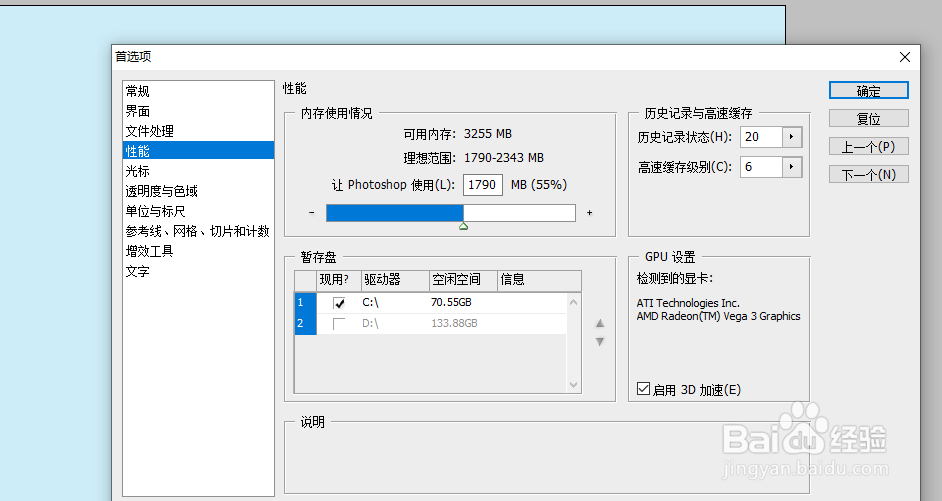
2、设置参数,参数理想范围不要太大也不要太小,一般为1500MB-2300MB内存适当即可,如设置太大会导致其它软件无法运行,比例为50-60%。暂存盘可勾选其它D,E,F盘。安装默认为C盘。
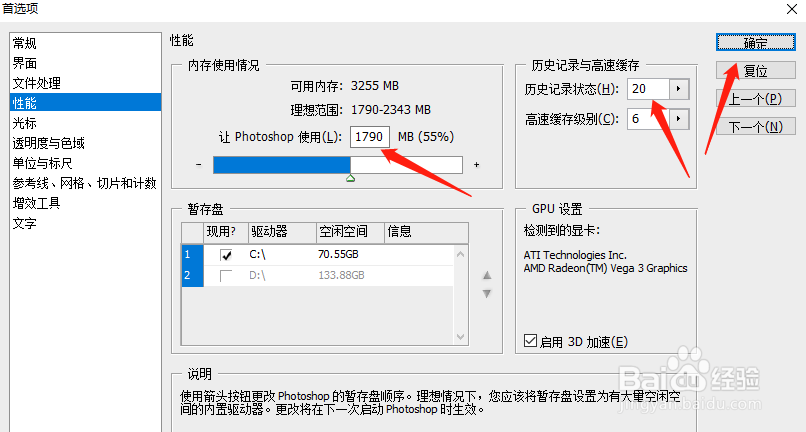
3、设置完参数后,重启PS即可。
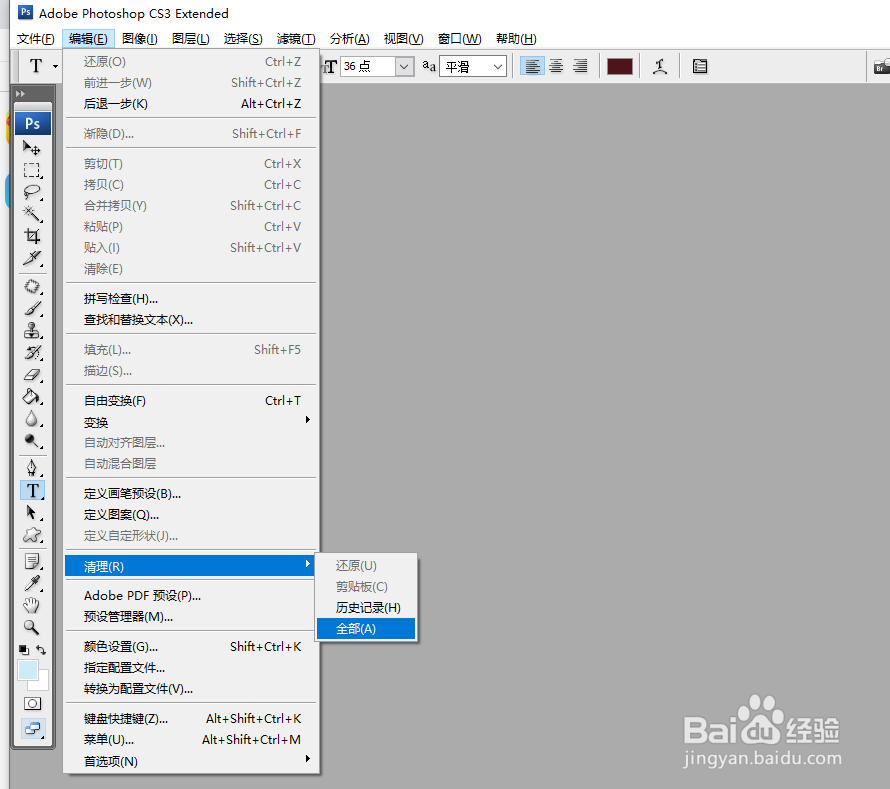
4、如何解决变慢问题?变慢是由于长时间操作导致PS内存空间占满缘故。操作步骤:”编辑“——清理——”全部“,特别注意一点,一定要及时保存好修过的文件,避免不能还原原来的操作。
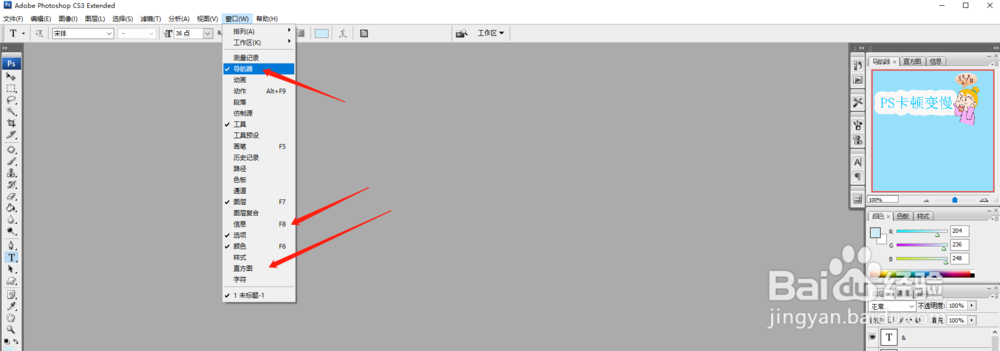
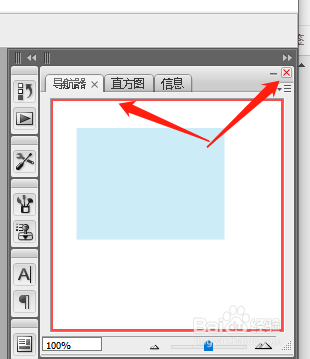
5、另外,我们也可以关闭图层上导航器缩略图,因为有时候占用PS内存也很大。关闭途径:”窗口“下拉框里有”导航器“”直方图“”信息“,安装时默认前面有勾选的。只需把对应前面的勾去掉即可。也或者点击右上方”X“关掉。