1、首先,点击电脑桌面左下角的windows菜单键,如下图:

2、接着,在打开的菜单中点击【设置】按钮,如下图:

3、进入设置页面,点击【应用】,如下图:

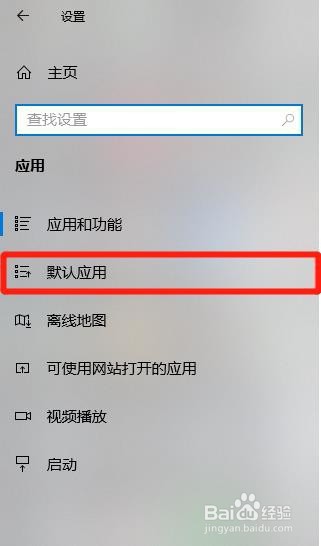
4、进入系统设置页面后,点击左侧菜单栏的【默认应用】,如下图:
5、接着,在右侧【默认应用】中找到【照片查看器】并点击下方图标,如下图:

6、最后,在弹出的窗口中,选择打开照片查看器的软件,单击即可,如下图:

时间:2026-05-07 10:33:31
1、首先,点击电脑桌面左下角的windows菜单键,如下图:
2、接着,在打开的菜单中点击【设置】按钮,如下图:
3、进入设置页面,点击【应用】,如下图:
4、进入系统设置页面后,点击左侧菜单栏的【默认应用】,如下图:
5、接着,在右侧【默认应用】中找到【照片查看器】并点击下方图标,如下图:
6、最后,在弹出的窗口中,选择打开照片查看器的软件,单击即可,如下图:
