Mac下用VMware Fusion安装Linux系统Centos7

 时间:2026-02-14 07:23:05

1、点击打开mac电脑安装的vmware fusion虚拟机软件,点击创建虚拟机


Mac下用VMware Fusion安装Linux系统Centos7

2、然后进入光盘添加向导页面,点击通过光盘安装。


Mac下用VMware Fusion安装Linux系统Centos7

3、接着点击选择需要安装centos7的镜像文件,如图加载。


Mac下用VMware Fusion安装Linux系统Centos7

4、选好光盘之后,选择一种引导方式,这里选择传统的BIOS方式。


Mac下用VMware Fusion安装Linux系统Centos7

1、虚拟机配置

接着进入虚拟机配置页面,如图可以看到vmware fusion会根据你的镜像要求,提供一个模板的推荐配置。


Mac下用VMware Fusion安装Linux系统Centos7

2、当然这个配置一般都比较低,如果要修改可以点击“自定义配置”,如存储路径和显示名等等。


Mac下用VMware Fusion安装Linux系统Centos7

3、点击显示全部,还可以编辑修改虚拟机的相关硬件设置。


Mac下用VMware Fusion安装Linux系统Centos7

4、比如点击显示器和内存,可以进入处理器和内存的配置项目。设置好之后保存

Mac下用VMware Fusion安装Linux系统Centos7

1、接着进入linux系统,如centos7系统的安装引导页面。点击选择第一项开始进入向导页面安装。


Mac下用VMware Fusion安装Linux系统Centos7

2、配置网络参数

安装好之后,如果要修改网卡配置参数(默认是nat模式),可以点击显示全部,找到网卡配置器。然后编辑修改网卡桥接模式。
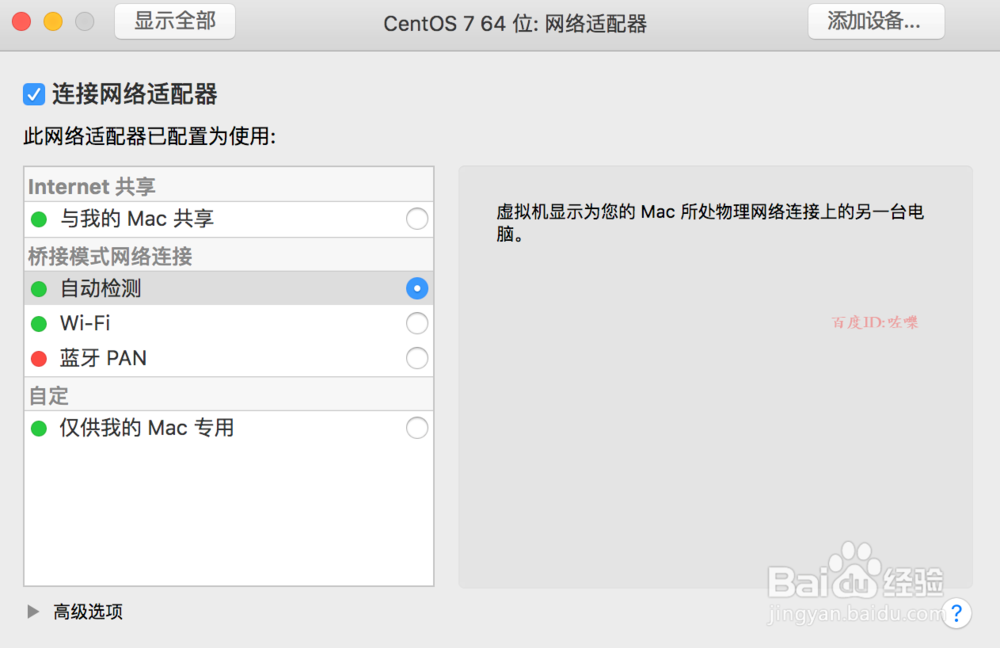
Mac下用VMware Fusion安装Linux系统Centos7

3、当然创建好之后,如果要快速新建相同虚拟机。可以使用克隆功能

Mac下用VMware Fusion安装Linux系统Centos7

  • 迅捷FR40路由器说明书:[1]
  • ubuntu16.04编译OpenWrt环境搭建
  • 在Linux中如何利用命令管理Wifi的连接
  • 常用数据转成JSON字符串格式
  • 利用layui,生成简洁,漂亮的Table表格
  • 热门搜索
    爱我中华手抄报资料 感恩父母手抄报花边 科技节手抄报图片 关于春联的手抄报 法律知识手抄报资料 科普手抄报资料 五一劳动节手抄报的字 科技创新手抄报资料 关于读书的手抄报花边 创建文明城手抄报