Windows 10系统怎样进行更新?

 时间:2026-02-12 05:17:24

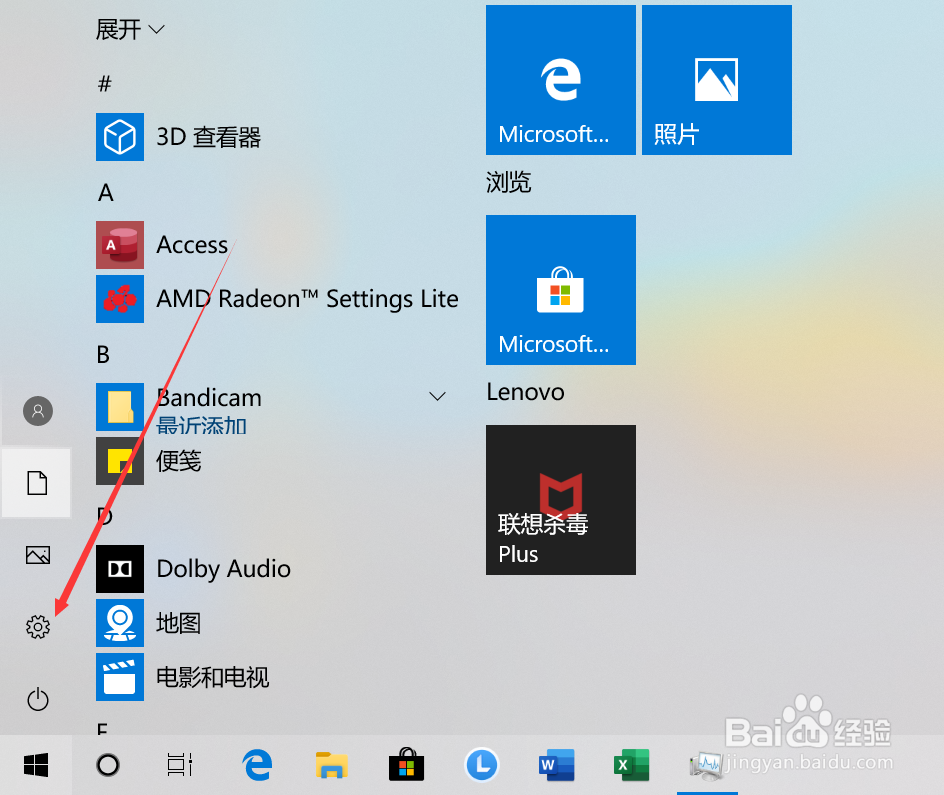
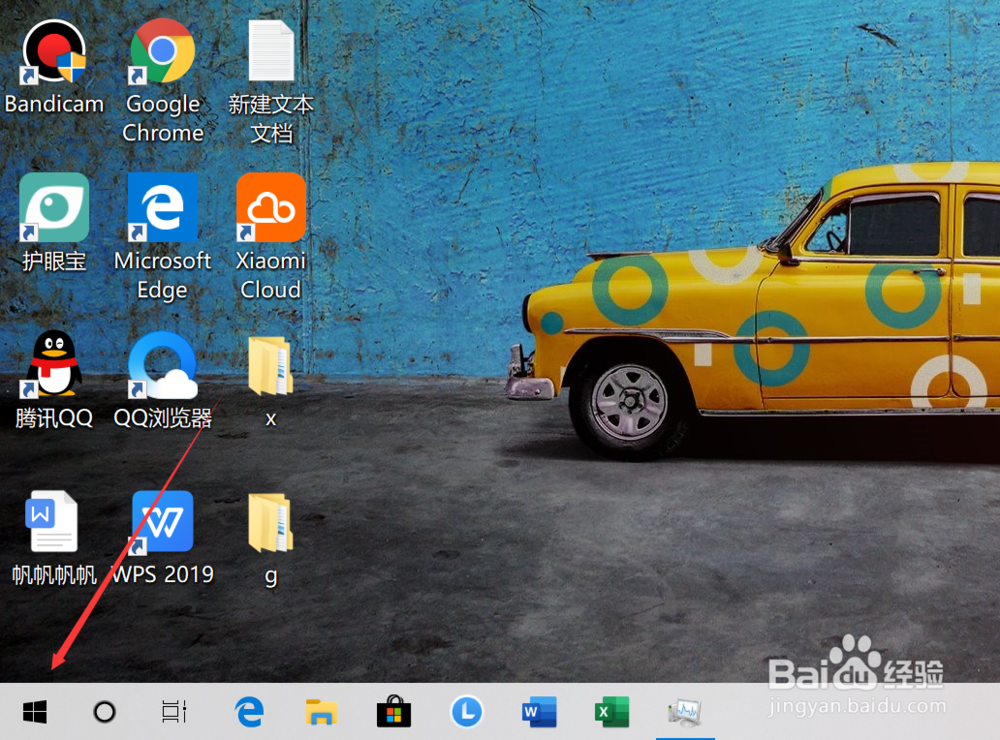
1、在电脑桌面上,点击左下角的开始菜单图标,如图所示。
Windows 10系统怎样进行更新?

2、找到设置的图标,点击打开,如图所示。

Windows 10系统怎样进行更新?

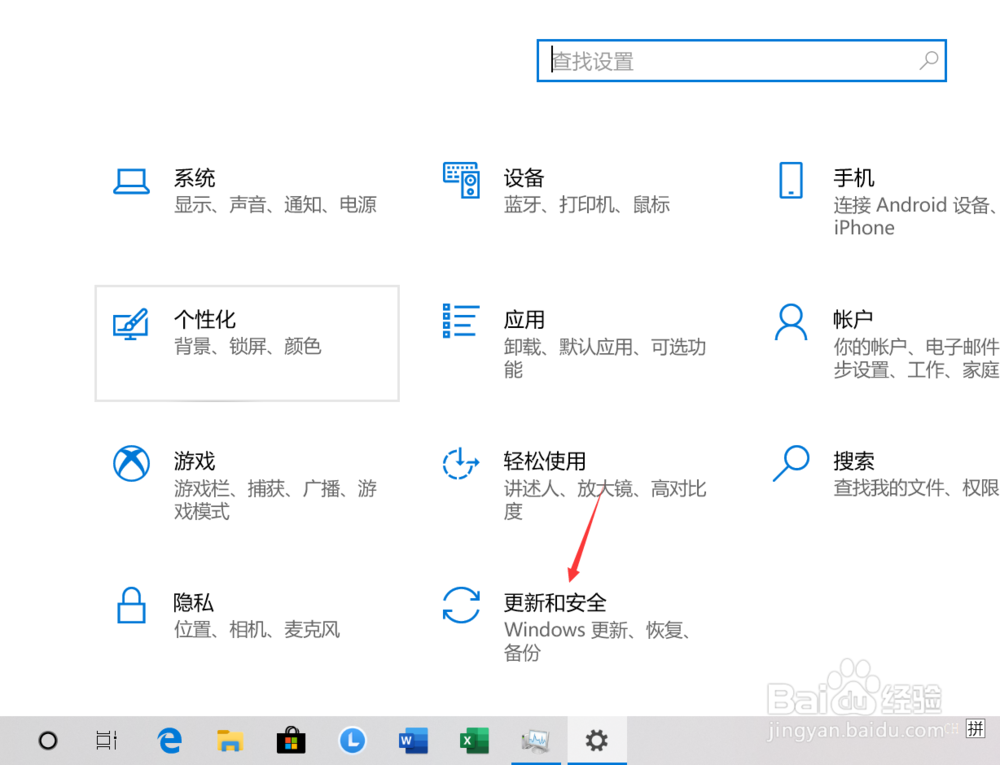
3、找到【更新和安全】的图标,点击打开,如图所示。

Windows 10系统怎样进行更新?

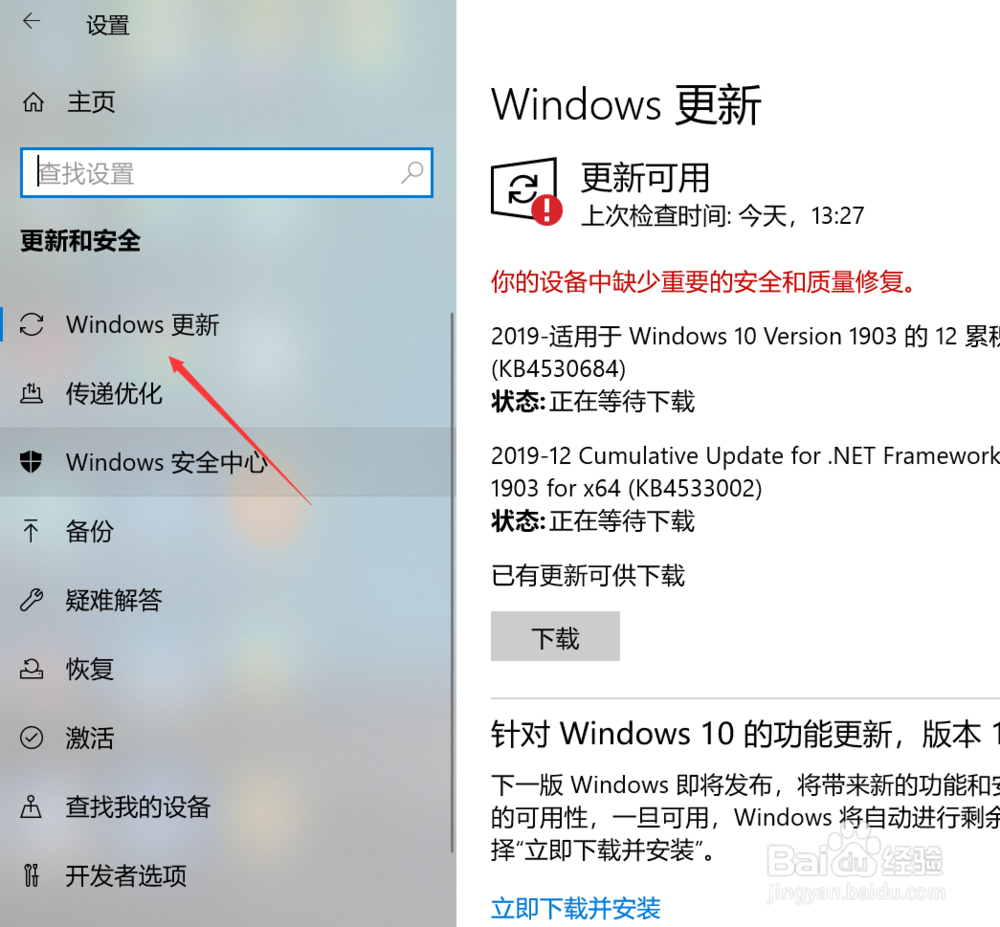
4、点击左侧的【windows更新】选项,如图所示。

Windows 10系统怎样进行更新?

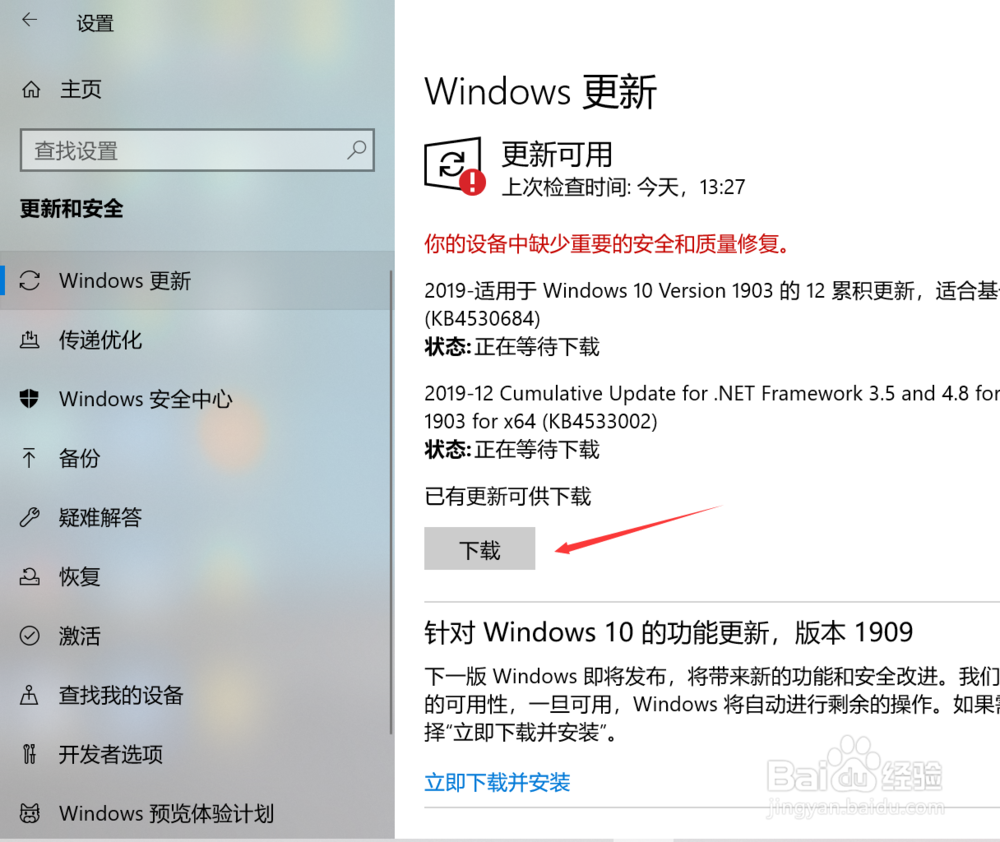
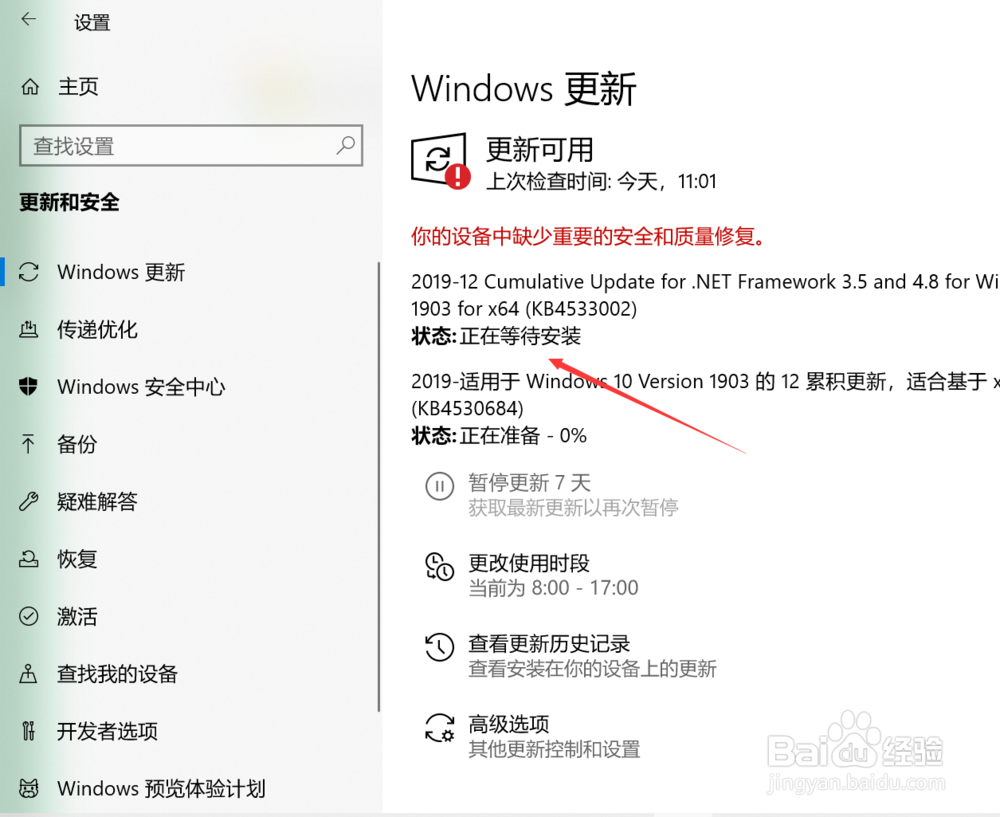
5、显示目前windows是有更新可用,点击下方的下载按钮,如图所示。

Windows 10系统怎样进行更新?

6、稍微等待一会儿,下载成功,安装成功就可以了。

Windows 10系统怎样进行更新?

1、1.在电脑桌面上,点击左下角的开始菜单图标,如图所示。

2.找到设置的图标,点击打开,如图所示。

3.找到【更新和安全】的图标,点击打开,如图所示。

4.点击左侧的【windows更新】选项,如图所示。

5.显示目前windows是有更新可用,点击下方的下载按钮,如图所示。

6.稍微等待一会儿,下载成功,安装成功就可以了。
Windows 10系统怎样进行更新?

  • z170主板怎么装win7系统
  • Win10音量控制页面恢复Win8风格
  • 如何查询电脑配置
  • 怎样给笔记本加固态硬盘(保持机械硬盘不变)?
  • Win10清空回收站时提示此项目的属性未知怎么办
  • 热门搜索
    防震减灾手抄报图片 古诗文手抄报 和谐校园手抄报 世界环境日手抄报内容 老师您辛苦了手抄报 暑假生活手抄报 我爱祖国手抄报大全 立冬手抄报 友善手抄报 欢庆六一手抄报资料