1、找到并且打开需要进行数据处理的Excel文档。

2、在总分一行的单元格中输入公式“=sum(统计区域)”,按下回车键,即可看到统计成绩。

3、在平均分下面的单元格中,输入公式“=AVERAGE(统计区域)”,按下回车键,即可看到个人的平均成绩。

4、在各科成绩最后一行单元格中,输入公式
“=COUNTIF(统计区域,">60")/COUNT(统计区域)”,即可看到计算后的各科成绩的及格率。

5、然后,在总分排名下的单元格内,输入公式“=RANK(统计对象,统计区域,0)”,即可看到当前成绩的总排名情况。
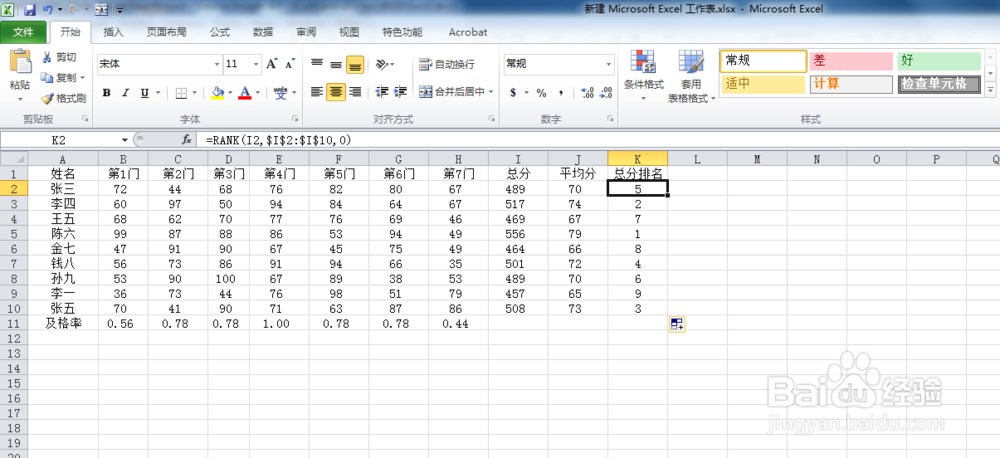
6、最后,在单科最高分后的单元格中,输入公式“=MAX(统计区域)”,即可看到各科的最高分情况。

1、1.打开想要编辑的文档;
2.使用函数sum计算各个人员总成绩情况;
3.使用函数AVERAGE计算平均分;
4.使用RANK函数,获取总分排名;
5.使用count函数,计算各科及格率;
6.使用MAX函数,计算单科最大成绩。
