1、启动桌面上的word

2、打开文档

3、文档的表格内都是这种小箭头:

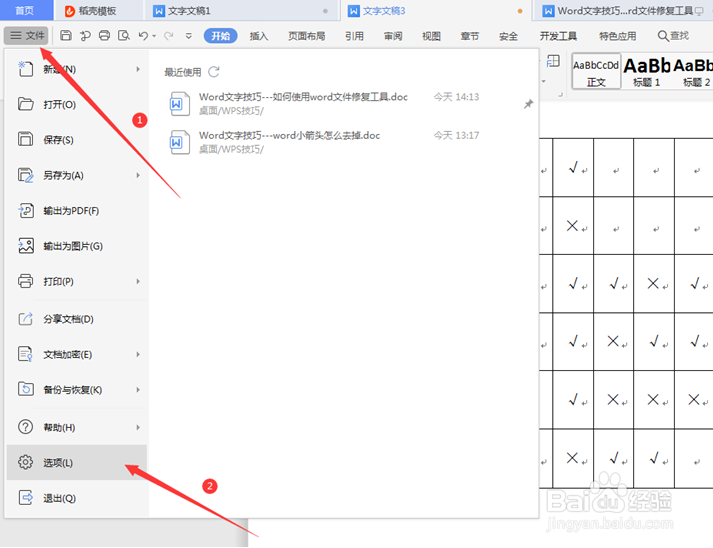
4、我们点击左上方的【文件】,在下拉菜单中选择【选项】:
5、在弹出的选项对话框中,【视图】右侧有一个段落标记,我们去掉前面的“小勾”,点击确认:

6、这样表格中的小箭头就去掉了,此时页面看起来就非常整洁了:

7、上面就是去掉Word表格内小箭头的技巧,大家是不是觉得很简单?你们学会了么?
时间:2026-04-26 02:29:47
1、启动桌面上的word
2、打开文档
3、文档的表格内都是这种小箭头:
4、我们点击左上方的【文件】,在下拉菜单中选择【选项】:
5、在弹出的选项对话框中,【视图】右侧有一个段落标记,我们去掉前面的“小勾”,点击确认:
6、这样表格中的小箭头就去掉了,此时页面看起来就非常整洁了:
7、上面就是去掉Word表格内小箭头的技巧,大家是不是觉得很简单?你们学会了么?
