电脑DNS异常怎么修复

 时间:2026-04-22 11:33:19

1、电脑点击左下角的开始图标。

电脑DNS异常怎么修复

2、出现选项,点击“设置”。

电脑DNS异常怎么修复

3、在设置界面,点击“网络和Internet”。

电脑DNS异常怎么修复

4、在网络和Internet界面,点击“以太网”。

电脑DNS异常怎么修复

5、在以太网界面,点击“更改适配器选项”。

电脑DNS异常怎么修复

6、鼠标右击“WLAN”。

电脑DNS异常怎么修复

7、出现选项窗口,点击“属性”。

电脑DNS异常怎么修复

8、点击“Internet协议版本4”。

电脑DNS异常怎么修复

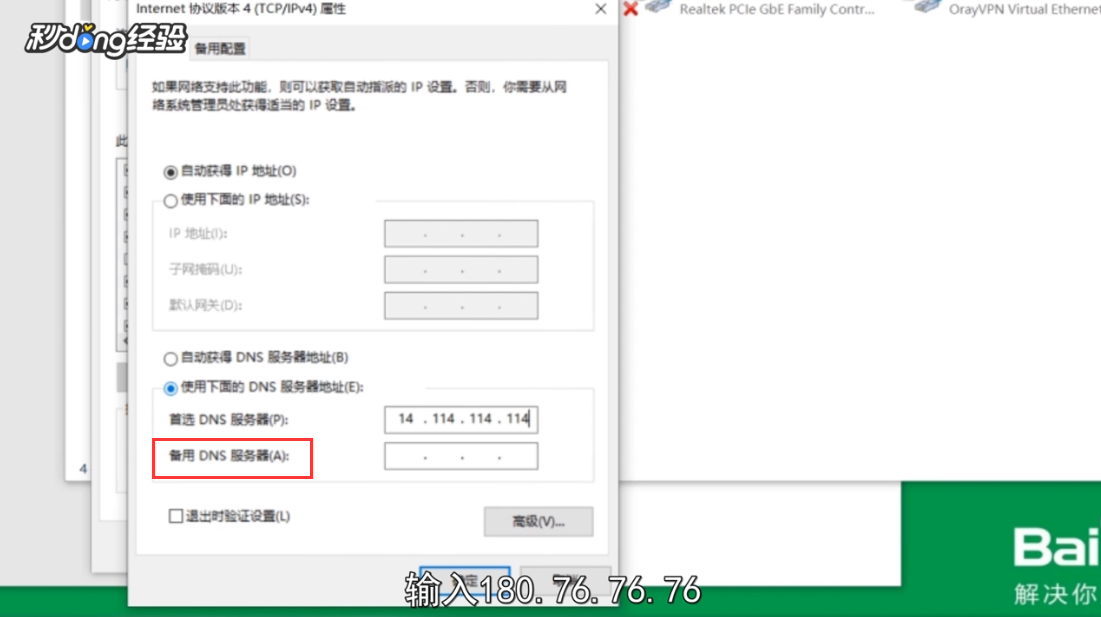
9、点击“使用下面的DNS服务器地址”。

电脑DNS异常怎么修复

10、在首选DNS服务器,输入“14.114.114.114”。

电脑DNS异常怎么修复

11、在备用DNS服务器,输入“180.76.76.76”。

电脑DNS异常怎么修复

12、输入完成后,点击“确定”,就可以修复电脑DNS异常。

电脑DNS异常怎么修复

13、总结如下。

电脑DNS异常怎么修复

  • 电脑dns配置错误无法上网怎么解决
  • dns服务器无响应怎么办
  • dns服务器未响应怎么回事
  • 该设备或资源dns没检测到有响应怎么解决
  • 电脑网络连接正常但无法上网怎么办
  • 热门搜索
    我爱文学的手抄报 关于奥运会的手抄报 抗美援朝70周年手抄报 艾滋病手抄报图片 洒扫应对手抄报 三四年级中秋节手抄报 做美德少年手抄报 手抄报a3版面设计图 祖国在我心中手抄报资料 我是文明小学生手抄报