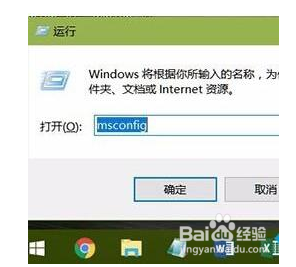
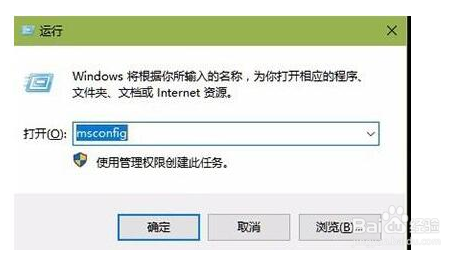
1、使用快捷键“Win+R”打开运行窗口,输入“msconfig”后回车;
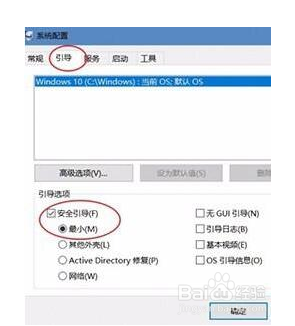
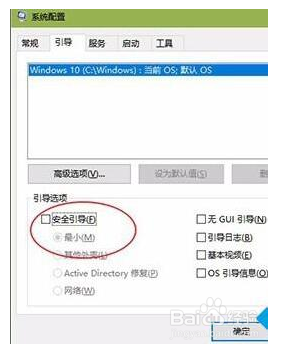
2、在打开的“系统配置”窗口中,选择“引导”,然后勾选“引导选项”中的“安全引导”,默认会选择“最小”,这时我们点击“应用”后确定,会弹出下面的窗口;
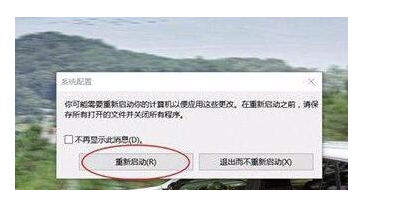
3、我们点击“重新启动”,这时电脑会重新并进入安全模式,开机时可能会要求输入密码;
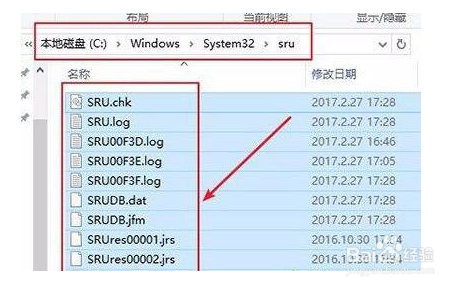
4、带电脑进入安全模式后,我们直接快捷键“Win+E”打开文件资源管理器,然后按照以下路径打开:C:\Windows\System32\sru ,将里面的文件全选后删除;(注意:不是删除sru,只是删除里面的所有文件哦)
5、完成以上操作后,我们再次来到系统配置页面,将之前勾选的“完全引导”取消勾选,并点击“确认”,根据提示,选择重启电脑即可;
6、带电脑重新开机后,再次打开设置的“数据使用量”来看一下,是不是已经重新计数了呢?如果下次还需要重新统计的话,按照以上的步骤重新操作一遍即可。
1、Win10重置、清零数据使用量步骤
1、使用快捷键“Win+R”打开运行窗口,输入“msconfig”后回车;
2、在打开的“系统配置”窗口中,选择“引导”,然后勾选“引导选项”中的“安全引导”,默认会选择“最小”,这时我们点击“应用”后确定,会弹出下面的窗口;
3、我们点击“重新启动”,这时电脑会重新并进入安全模式,开机时可能会要求输入密码;
4、带电脑进入安全模式后,我们直接快捷键“Win+E”打开文件资源管理器,然后按照以下路径打开:C:\Windows\System32\sru ,将里面的文件全选后删除;(注意:不是删除sru,只是删除里面的所有文件哦)
5、完成以上操作后,我们再次来到系统配置页面,将之前勾选的“完全引导”取消勾选,并点击“确认”,根据提示,选择重启电脑即可;
6、带电脑重新开机后,再次打开设置的“数据使用量”来看一下,是不是已经重新计数了呢?如果下次还需要重新统计的话,按照以上的步骤重新操作一遍即可。
