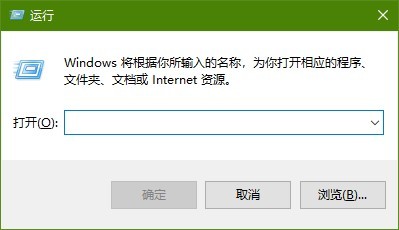
1、首先调册按下键盘的win+R组合快捷键打开运行窗口
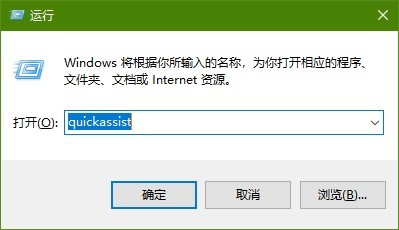
2、输入quickassist,按下回车键
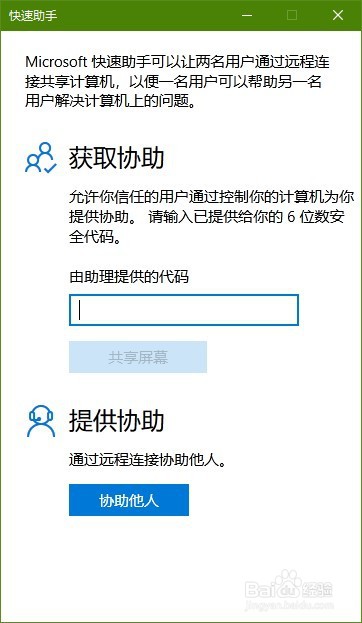
3、打开快速助手
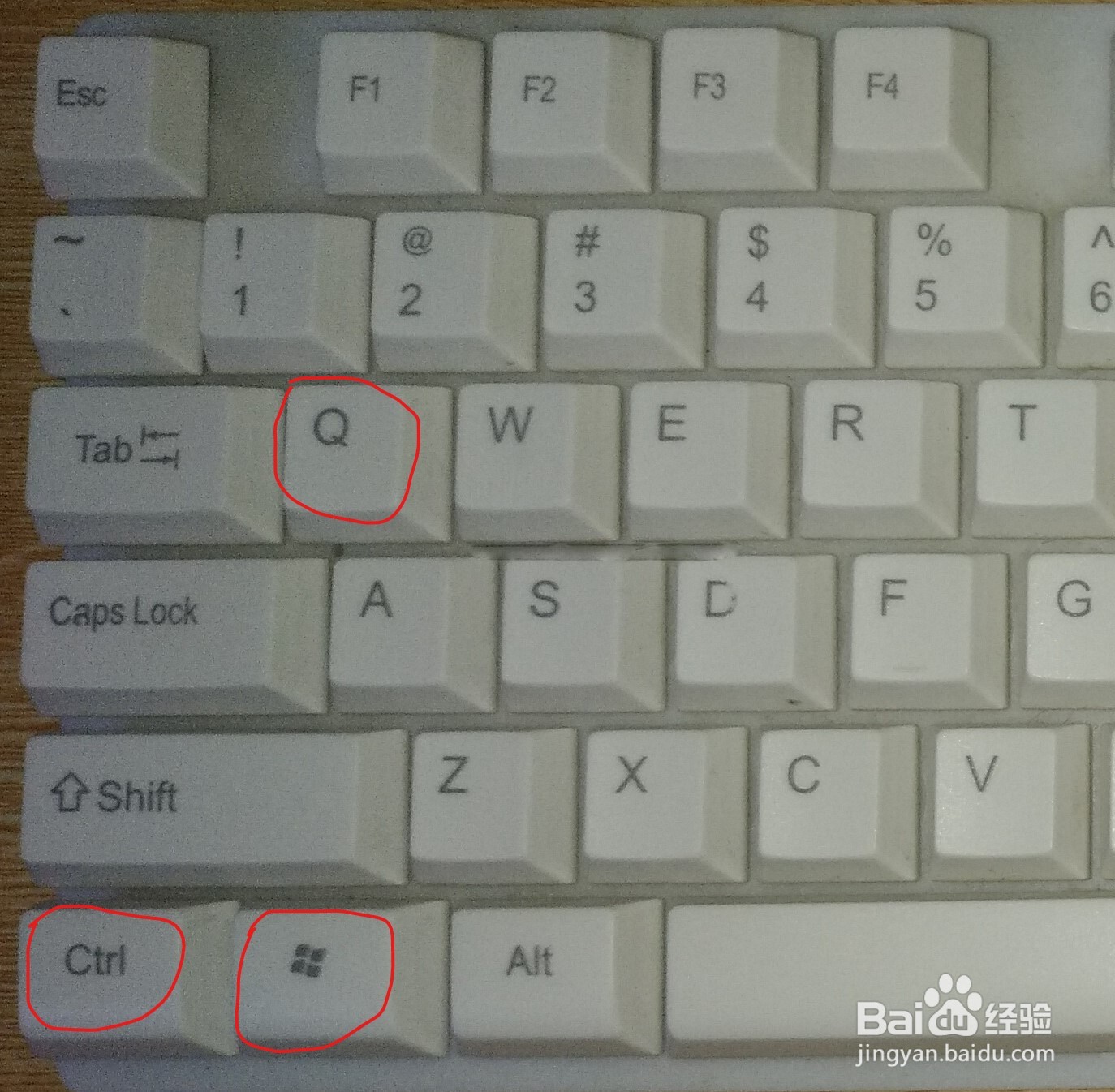
4、或按下win+ctrl+q组合快捷键,也可打开快速助手
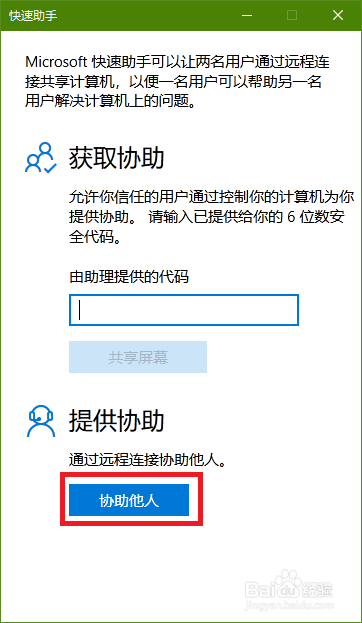
5、打开快速助手后,点击“协助他人”按钮
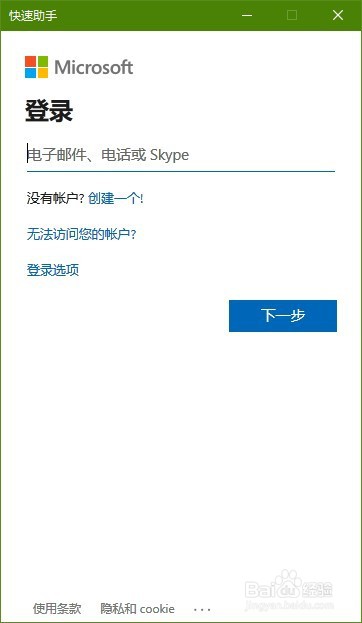
6、便会要求输入微软账号
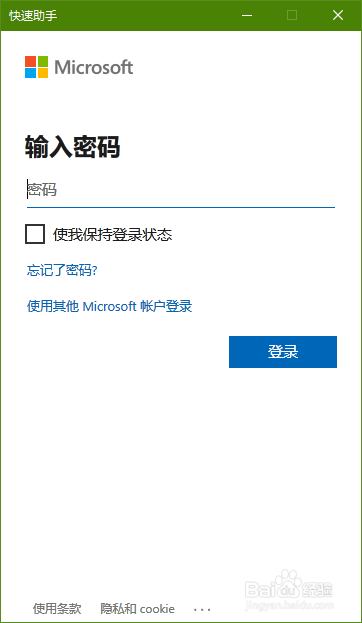
7、接着在密码界面,输入微软账号的密码
8、登录成功后便会获得一个六位数的安全代码
把这个六位数的安全代码告诉要连接的电脑的用户,让其在他那台电歌往脑的快速助手界面填写该代码,再点击共享屏幕按钮,即可远爷各菊程连接上该电脑。
时间:2026-04-24 22:58:25
1、首先调册按下键盘的win+R组合快捷键打开运行窗口
2、输入quickassist,按下回车键
3、打开快速助手
4、或按下win+ctrl+q组合快捷键,也可打开快速助手
5、打开快速助手后,点击“协助他人”按钮
6、便会要求输入微软账号
7、接着在密码界面,输入微软账号的密码
8、登录成功后便会获得一个六位数的安全代码
把这个六位数的安全代码告诉要连接的电脑的用户,让其在他那台电歌往脑的快速助手界面填写该代码,再点击共享屏幕按钮,即可远爷各菊程连接上该电脑。
