1、打开表格,这是设置了分散对齐的文字内容,选中要编辑的单元格区域

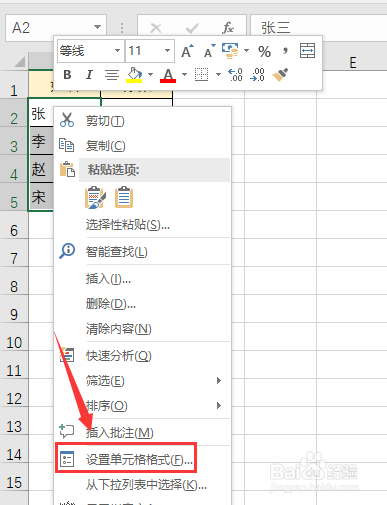
2、将光标定位在选中的单元格位置,单击鼠标右键,选择『设置单元格格式』
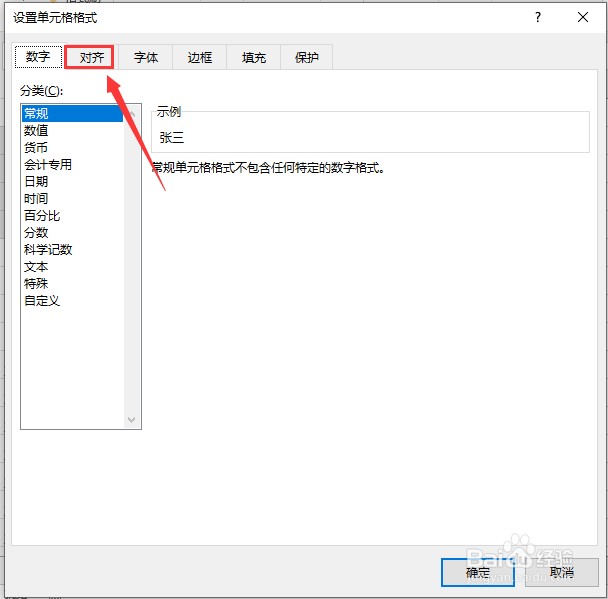
3、打开『设置单元格格式』窗口,点击上方菜单栏『对齐』
4、根据需要设置『缩进』值,这里缩进值设置为『2』

5、设置完成后,点击『确定』,单元格分散对齐文字的缩进值就设置好了

时间:2026-05-05 05:49:22
1、打开表格,这是设置了分散对齐的文字内容,选中要编辑的单元格区域
2、将光标定位在选中的单元格位置,单击鼠标右键,选择『设置单元格格式』
3、打开『设置单元格格式』窗口,点击上方菜单栏『对齐』
4、根据需要设置『缩进』值,这里缩进值设置为『2』
5、设置完成后,点击『确定』,单元格分散对齐文字的缩进值就设置好了
