如何快速批量新建多个文件夹?

 时间:2026-02-14 18:04:19

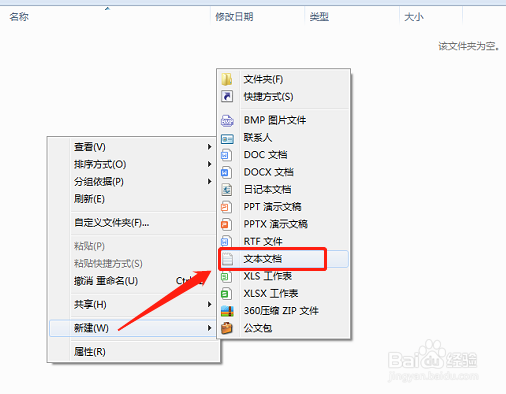
1、在目标文件夹,单击鼠标右键,新建一个文本文档。
如何快速批量新建多个文件夹?

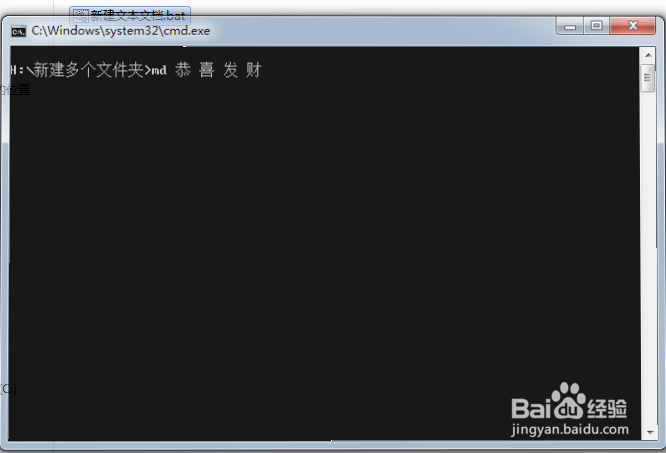
2、打开文本文档,在里面输入:md 恭 喜 发 财,而后,保存并关闭文本文档。

如何快速批量新建多个文件夹?

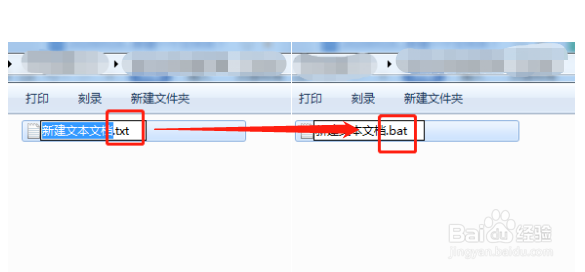
3、选中文本文档,单击鼠标右键,给文本文档重命名,将后缀文件类型扩展名txt改为bat。
如何快速批量新建多个文件夹?

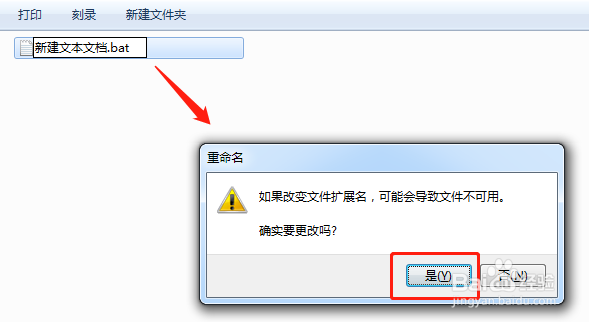
4、修改完后缀后,按【Enter】键,弹出提示框,单击【是】,文本文档,变成Windows批处理文件。
如何快速批量新建多个文件夹?

如何快速批量新建多个文件夹?

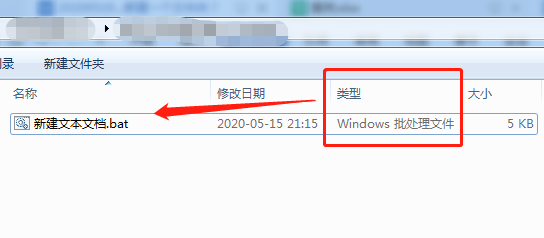
5、双击该Windows批处理文件,批量生成分别以“恭喜发财”四字命名的4个文件夹。
如何快速批量新建多个文件夹?

如何快速批量新建多个文件夹?

6、总结

(1)在目标文件夹,单击鼠标右键新建文本文档。

(2)在文本文档输入:md 恭 喜 发 财,而后保存关闭。

(3)修改文本文档文件类型扩展名txt改为bat,文本文档变为Windows批处理文件。

(4)双击运行Windows批处理文件,完成4个文件夹的批量新建。

  • 电脑上如何共享一个文件
  • 怎样为电脑添加字体
  • SAP FICO如何编辑凭证的业务交易类别
  • 降低移动系统中干扰的方法
  • excel如何快速打开模版?
  • 热门搜索
    端午节手抄报怎么画 孝心手抄报 我是小学生手抄报 关于童年的手抄报 身边的科学手抄报 六一儿童节手抄报图片 关于热爱祖国的手抄报 英语手抄报内容5年级 文明礼仪手抄报名言 五年级手抄报图片大全