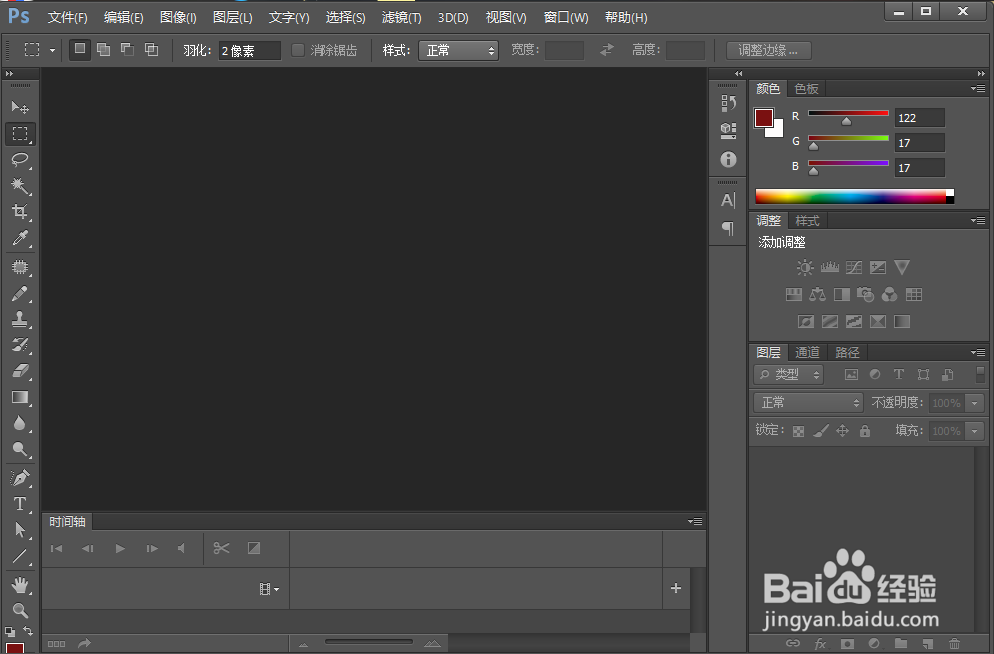
1、首先,打开已安装好的ps cs6软件
2、然后点击左上角的文件-打开,打开需要的图片,如下图

3、然后在左侧工具栏中选择椭圆选框工具

4、然后在画布中画图一个圆形出来,并进行羽化,重复结果如下图

5、然后隐藏全部图层,点击窗口-时间轴,如下图

6、点击创建视频帧,并将视频真转换为动画帧,复制动画帧,按需要设置每个帧动画需要显示的内容和时间,最终效果如下图所示

时间:2026-04-24 06:15:05
1、首先,打开已安装好的ps cs6软件
2、然后点击左上角的文件-打开,打开需要的图片,如下图
3、然后在左侧工具栏中选择椭圆选框工具
4、然后在画布中画图一个圆形出来,并进行羽化,重复结果如下图
5、然后隐藏全部图层,点击窗口-时间轴,如下图
6、点击创建视频帧,并将视频真转换为动画帧,复制动画帧,按需要设置每个帧动画需要显示的内容和时间,最终效果如下图所示
