1、在新建的幻灯片上,点击“插入”。

2、点击“形状”,选择“基本形状”中的“六边形”。

3、按住Shift键,拖动鼠标左键绘制一个正六边形。

4、选择该图形,点击“复制”。

5、粘贴出多个正六边形,并摆放成蜂窝状拼图。

6、选择其中一个图形,点击“形状填充”,点击“图片”。
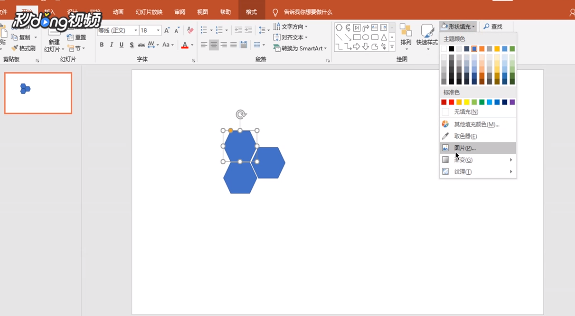
7、插入事先准备好的图片,并将其他正六边形填充成喜欢的颜色。

8、选择全部图形,点击“形状轮廓”,点击“无轮廓”即可。

时间:2026-04-27 06:02:22
1、在新建的幻灯片上,点击“插入”。
2、点击“形状”,选择“基本形状”中的“六边形”。
3、按住Shift键,拖动鼠标左键绘制一个正六边形。
4、选择该图形,点击“复制”。
5、粘贴出多个正六边形,并摆放成蜂窝状拼图。
6、选择其中一个图形,点击“形状填充”,点击“图片”。
7、插入事先准备好的图片,并将其他正六边形填充成喜欢的颜色。
8、选择全部图形,点击“形状轮廓”,点击“无轮廓”即可。
