1、打开Excel,建立空白工作簿。

2、在工作簿中制作面积图的数据。

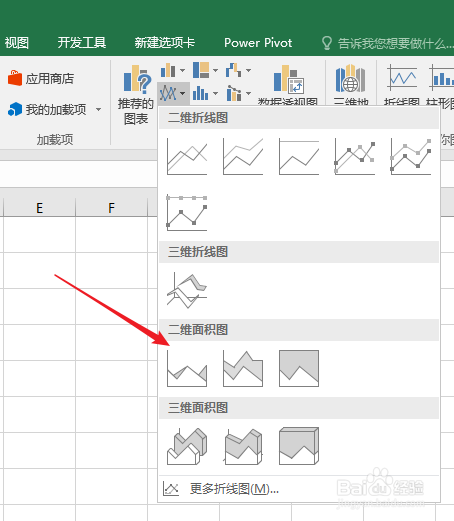
3、光标置于数据表格中,点击插入面积图。
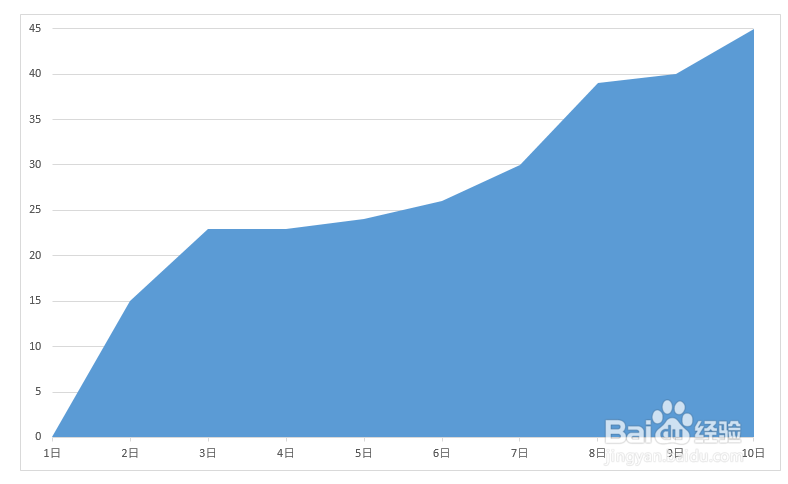
4、就得到默认样式的面积图,背景网格线是位于图形以下的。
5、将面积图复制粘贴一份。

6、将原图的背景网格线设置为无色。

7、将复制得到的面积图所有的元素都设置为无颜色,仅保留网格线。

8、将两者对齐,新图覆盖在原图上,就出现了网格线在图形之上的效果。

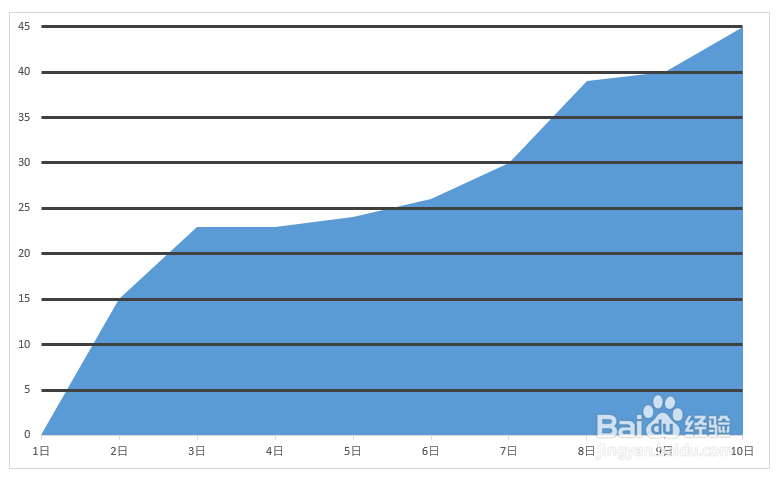
9、为了凸显这一风格,将网格线条设置得较粗,就得到了最终的效果图。
时间:2026-04-22 11:50:29
1、打开Excel,建立空白工作簿。
2、在工作簿中制作面积图的数据。
3、光标置于数据表格中,点击插入面积图。
4、就得到默认样式的面积图,背景网格线是位于图形以下的。
5、将面积图复制粘贴一份。
6、将原图的背景网格线设置为无色。
7、将复制得到的面积图所有的元素都设置为无颜色,仅保留网格线。
8、将两者对齐,新图覆盖在原图上,就出现了网格线在图形之上的效果。
9、为了凸显这一风格,将网格线条设置得较粗,就得到了最终的效果图。
