mac迅雷怎么设置同时下载任务数

 时间:2026-04-22 16:54:33

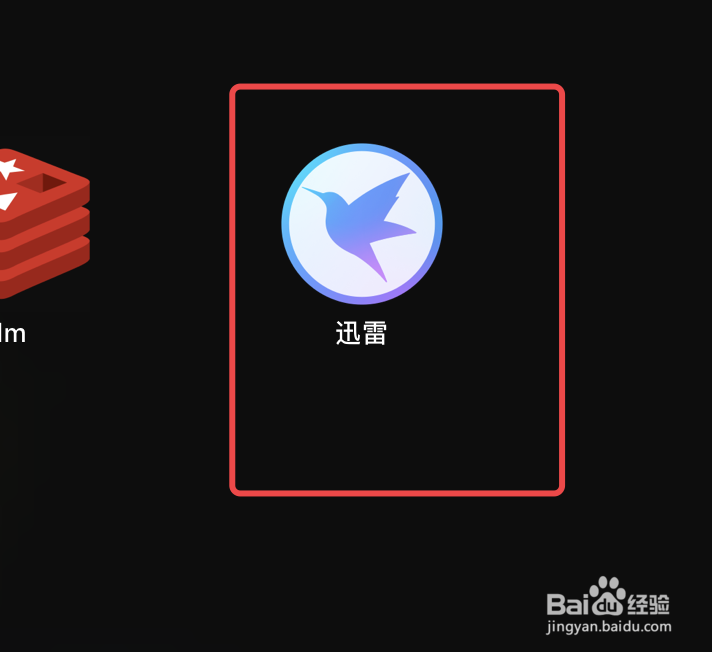
1、打开自己电脑上的迅雷

mac迅雷怎么设置同时下载任务数

2、找到顶部菜单的迅雷,点击它

mac迅雷怎么设置同时下载任务数

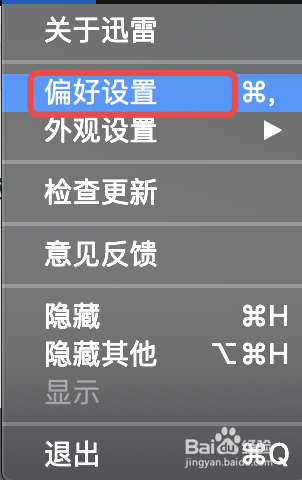
3、点开偏好设置选项

mac迅雷怎么设置同时下载任务数

4、在顶部的菜单栏中,再选择应用选项

mac迅雷怎么设置同时下载任务数

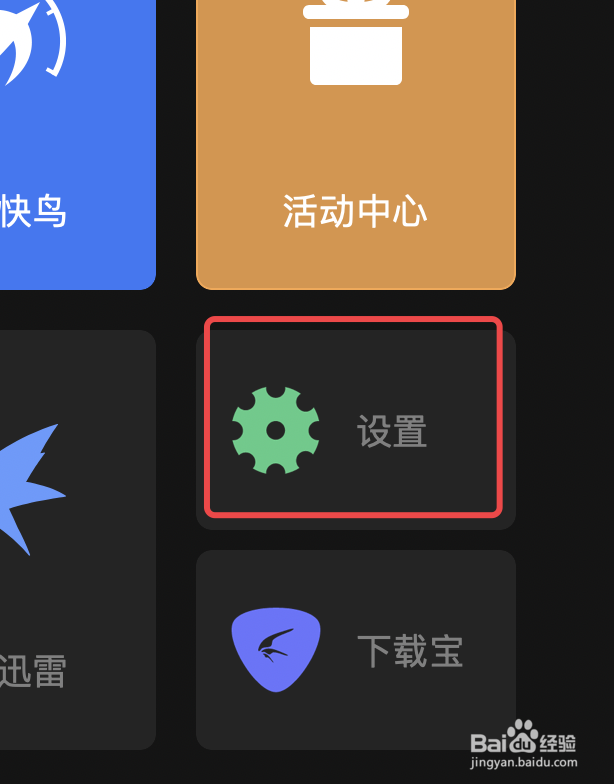
5、找到设置选项

mac迅雷怎么设置同时下载任务数

6、找到基本选项设置

mac迅雷怎么设置同时下载任务数

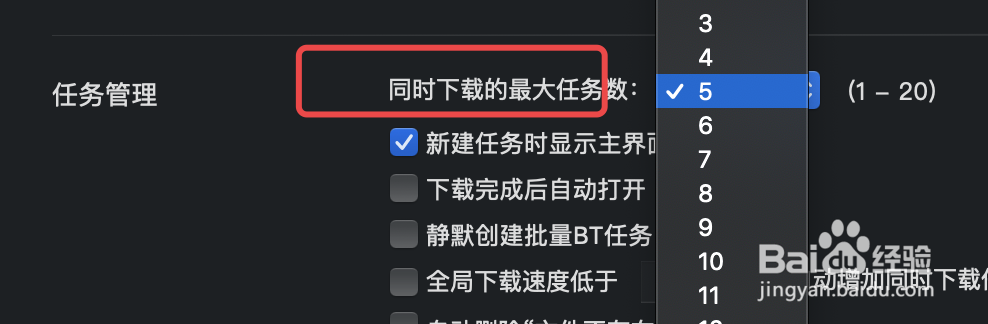
7、找到任务管理这栏,修改同时最大下载任务数

mac迅雷怎么设置同时下载任务数

  • 如何清理Mac系统垃圾
  • macOS Sierra怎么移动你的软件到另一个文件夹
  • Mac怎么访问共享文件夹
  • 怎么在Mac电脑里的通知栏增加&减少项目
  • 如何使用 Mac 上的“文件共享”进行连接
  • 热门搜索
    神话故事手抄报图片 开学手抄报简单又好画 知法懂法守法手抄报 关于西游记的手抄报 反对校园暴力手抄报 中小学生守则手抄报 61儿童节手抄报 关于科普知识的手抄报 新学期手抄报图片 阅读手抄报版面设计图