打印机显示脱机状态怎么解决

 时间:2026-04-23 09:56:32

1、首先我们点击电脑桌面左下角的【开始菜单】按钮,如图所示。

打印机显示脱机状态怎么解决

2、然后在菜单中,点击【控制面板】,如图所示。

打印机显示脱机状态怎么解决

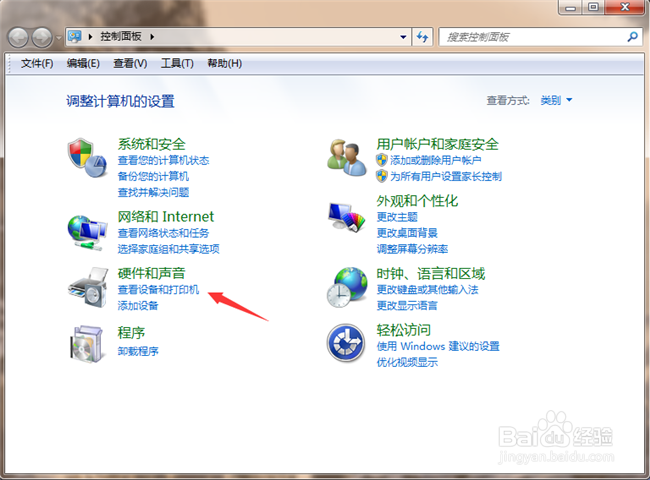
3、之后我们在控制面板里面点击【查看设备和打印机】,如图所示。

打印机显示脱机状态怎么解决

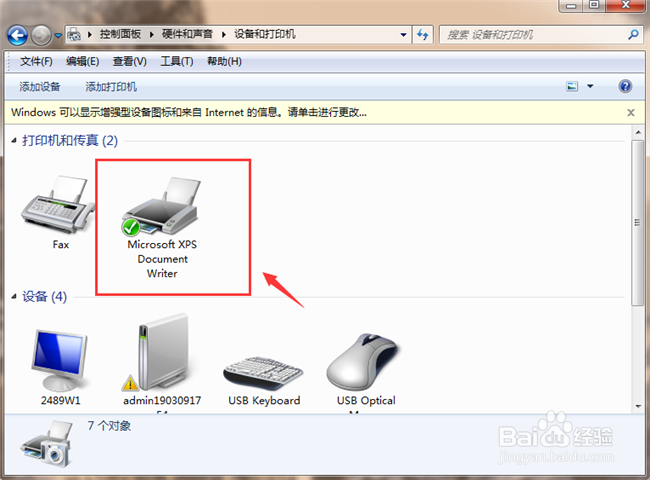
4、然后我们在里面鼠标右键点击正在使用的打印机,如图所示。

打印机显示脱机状态怎么解决

5、然后在弹出来的选项,点击【删除设置】,将打印机先删除掉,如图所示。

打印机显示脱机状态怎么解决

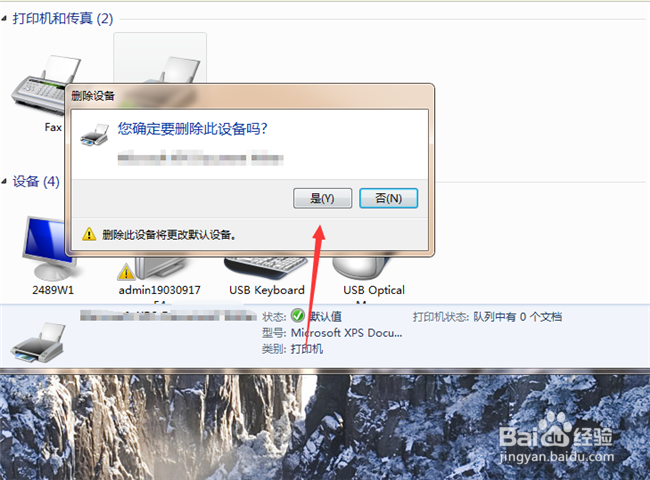
6、然后会弹出来一个提示,我们点击【是】,就可以删除打印机,如图所示。

打印机显示脱机状态怎么解决

7、然后我们点击界面上方的【添加打印机】按钮,如图所示。

打印机显示脱机状态怎么解决

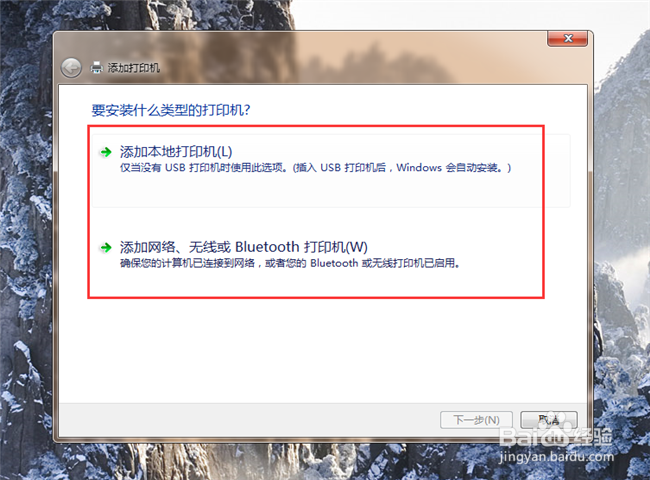
8、我们可以选择添加本地或者网络打印机,我们添加一个新打印机或者之前的打印机,就可以正常打印了,不会显示脱机状态,如图所示。
打印机显示脱机状态怎么解决

  • microsoft sql server 安装步骤图解
  • 魔女之泉3玛丽的神殿台阶上不去怎么办
  • 如何设置Windows 10系统的显示分辨率?
  • 怎么查询局域网内全部电脑IP和mac地址等信息?
  • apf格式用什么软件打开
  • 热门搜索
    感恩大自然手抄报 廉洁在我心中手抄报 以爱为主题的手抄报 关于法制的手抄报图片 传染病手抄报 孝德手抄报内容 关于感恩手抄报内容 卫生健康手抄报 预防麻疹手抄报 关于俄罗斯的手抄报