1、鼠标左键双击桌面快捷方式Microsoft PowerPoint 2010
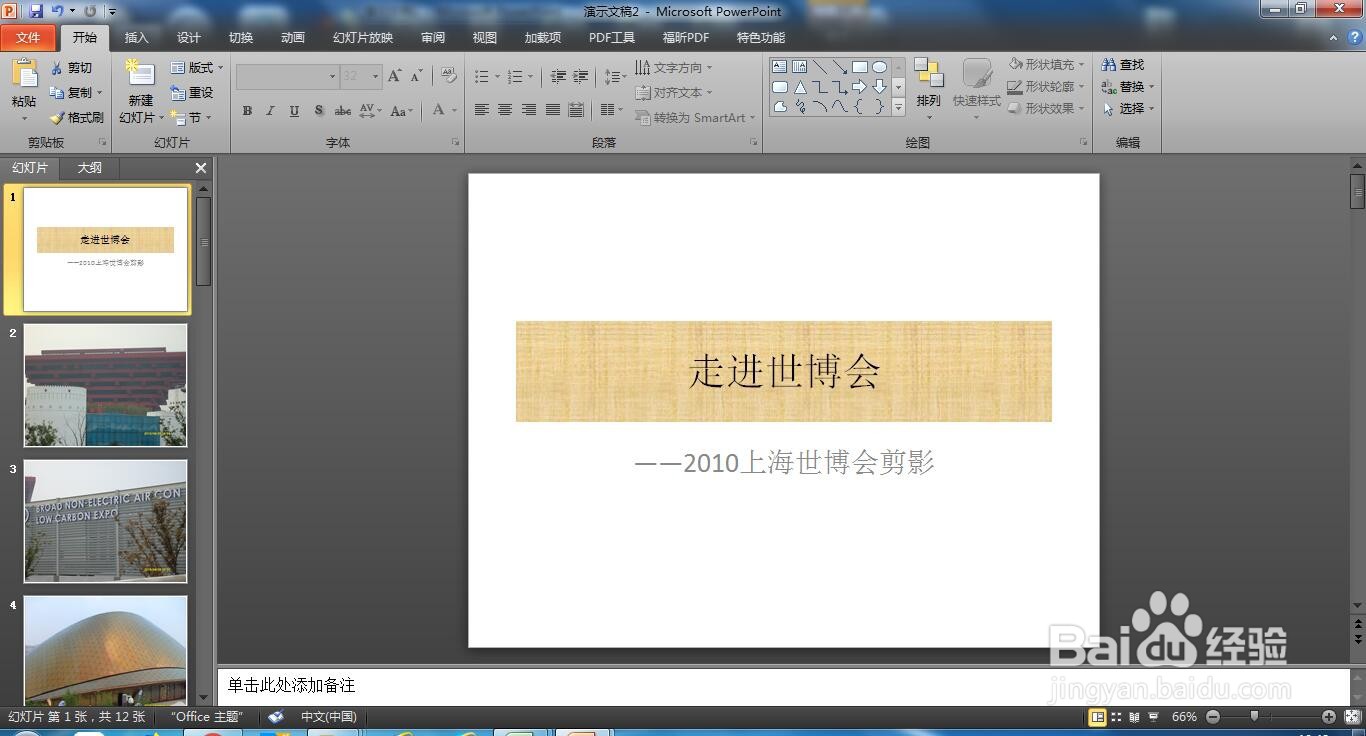
2、随机打开一个PPT为例
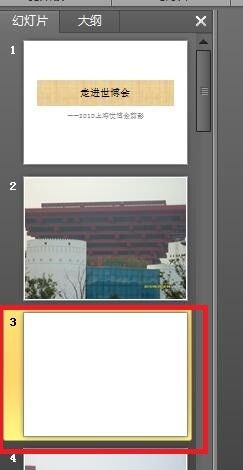
3、选择需要新建幻灯片的位置,当选中的那页边缘变为黄色活动PPT时,按ENTER键,即可在选中页面的下方新建一页新的PPT

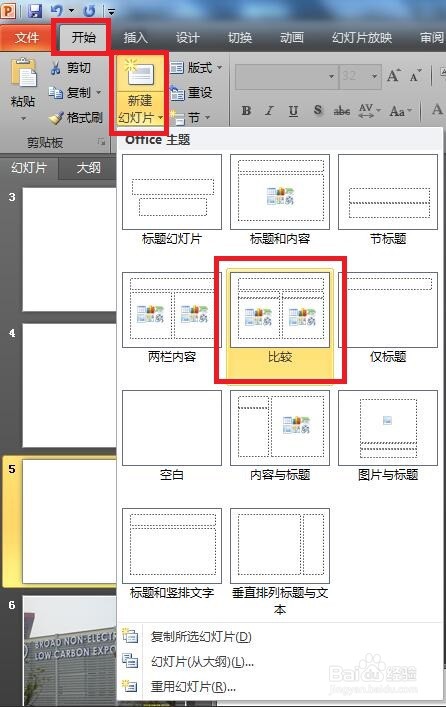
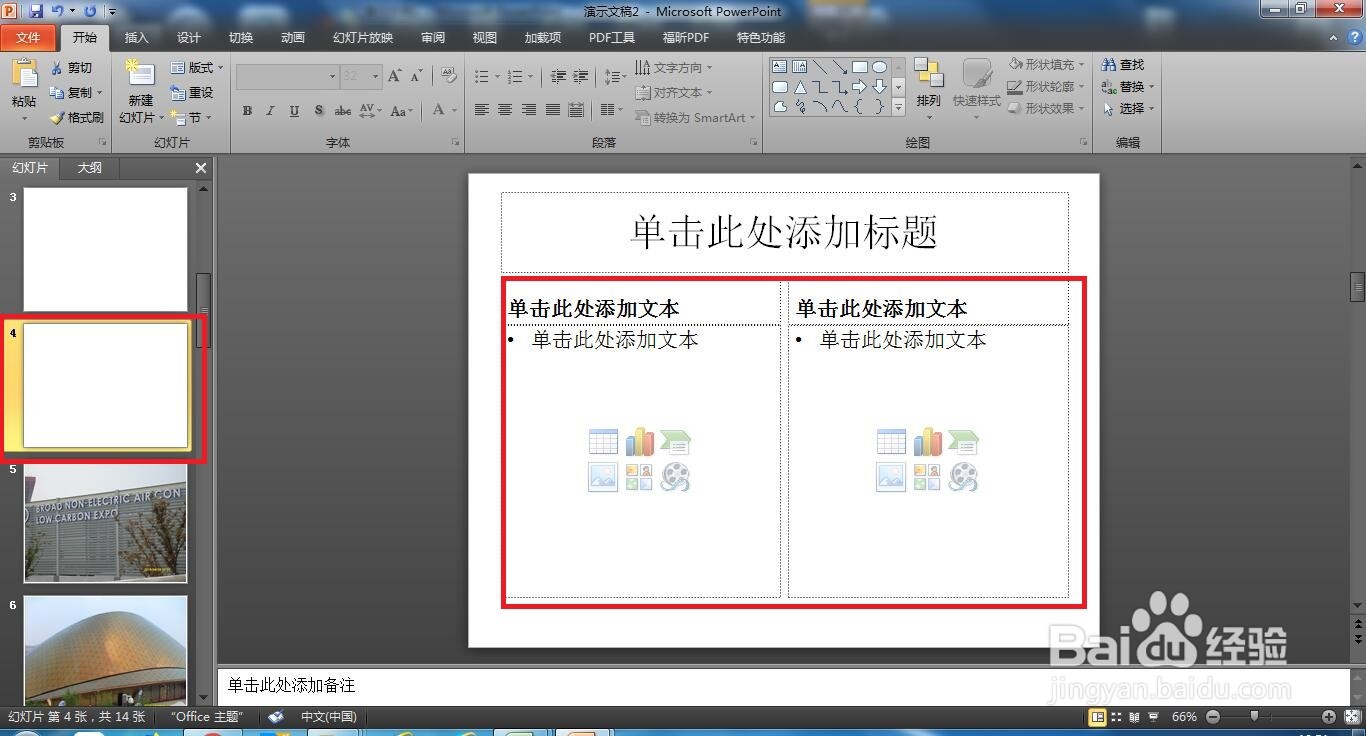
4、选择需要新建幻灯片的位置,当选中的那页边缘变为黄色活动PPT时,点击“开始--新建幻灯片--Office主题--比较”,即可在选中那一页PPT后面新建一页比较主题的幻灯片
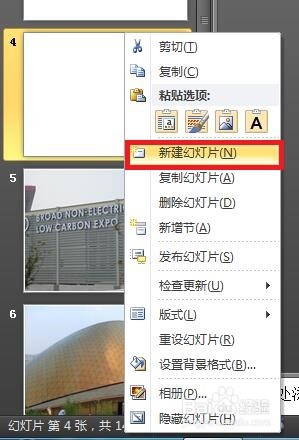
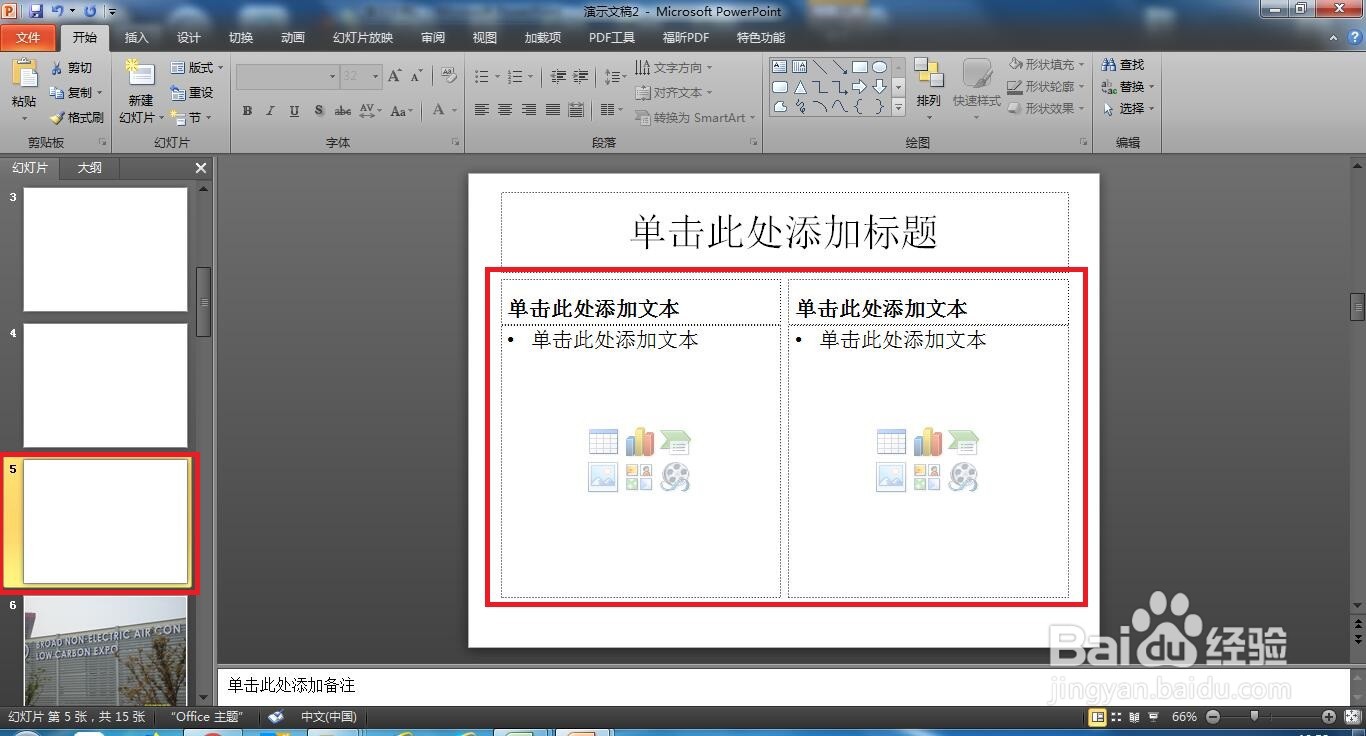
5、鼠标右键选择需要新建幻灯片的位置,并在弹出的快捷菜单中选择“新建幻灯片”,即会在右键选中的那一页PPT后面新建一页幻灯片(与右键选择的那页格式相同)
6、总结:
鼠标左键双击桌面快捷方式Microsoft PowerPoint 2010
随机打开一个PPT为例
选择需要新建幻灯片的位置,当选中的那页边缘变为黄色活动PPT时,按ENTER键,即可在选中页面的下方新建一页新的PPT
选择需要新建幻灯片的位置,当选中的那页边缘变为黄色活动PPT时,点击“开始--新建幻灯片--Office主题--比较”,即可在选中那一页PPT后面新建一页比较主题的幻灯片
鼠标右键选择需要新建幻灯片的位置,并在弹出的快捷菜单中选择“新建幻灯片”,即会在右键选中的那一页PPT后面新建一页幻灯片(与右键选择的那页格式相同)
