如何打开WindowsApps文件夹?

 时间:2026-04-22 05:05:30

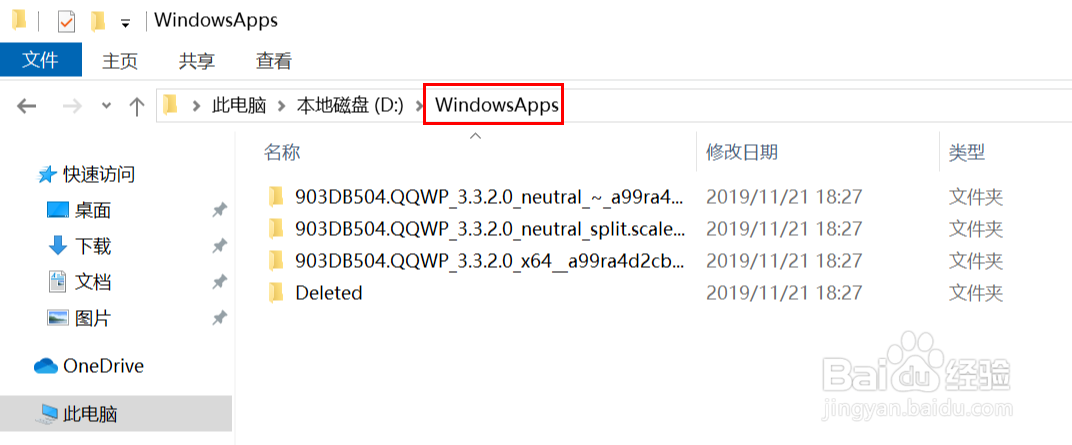
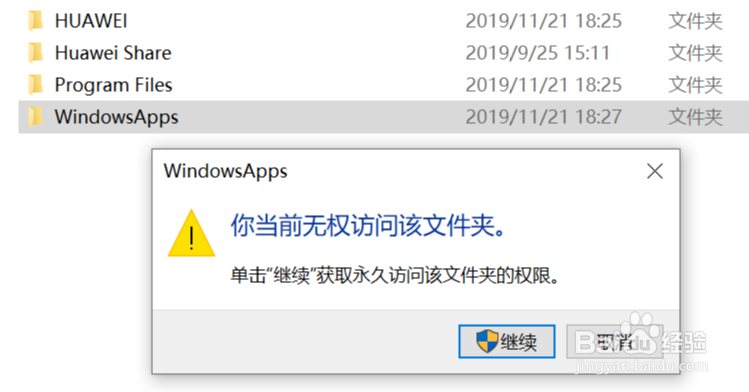
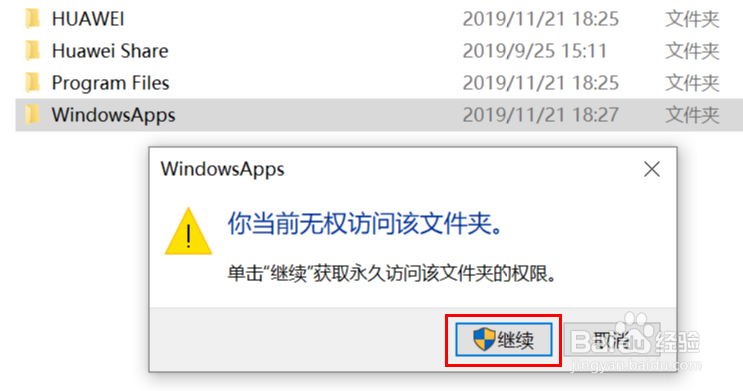
1、更改新应用的保存位置到D盘后,发现D盘新增了一个WindowsApps文件夹,双击此文件夹,提示“你当前无法访问该文件夹”,如下图所示:
如何打开WindowsApps文件夹?

2、WindowsApps是Windows应用商店的应用程序,该文件夹是微软商店下载的应用程序存储的文件夹。进入文件夹后,不建议您进行修改或删除等操作。

3、您可以按以下方法打开WindowsApps文件夹。

4、1.在提示中点击继续。
如何打开WindowsApps文件夹?

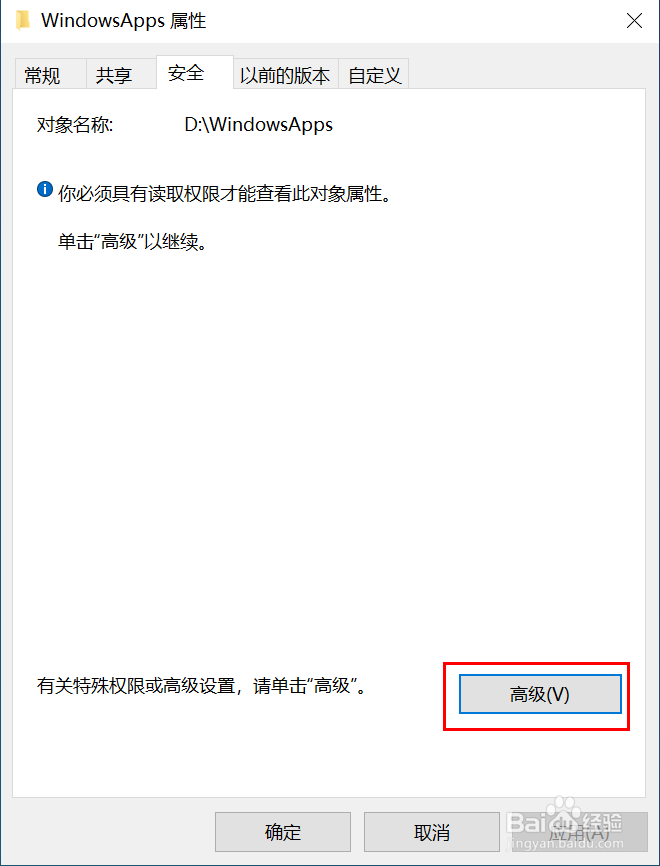
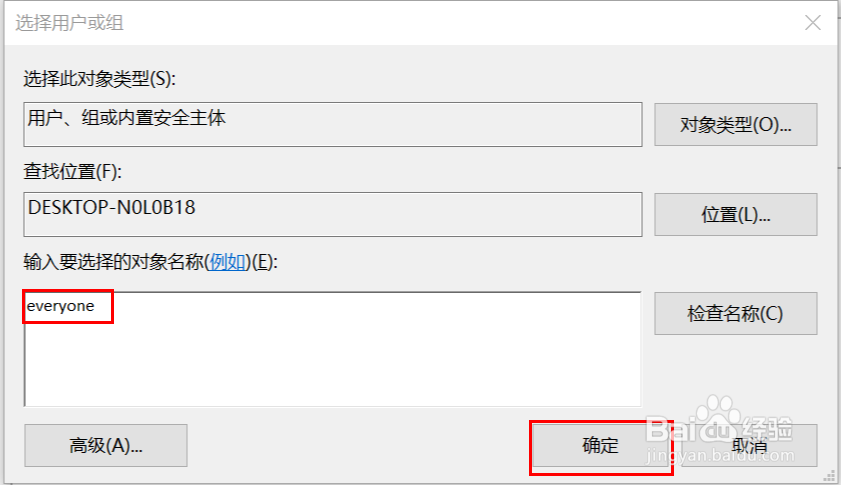
5、2.按提示点击安全选项卡。

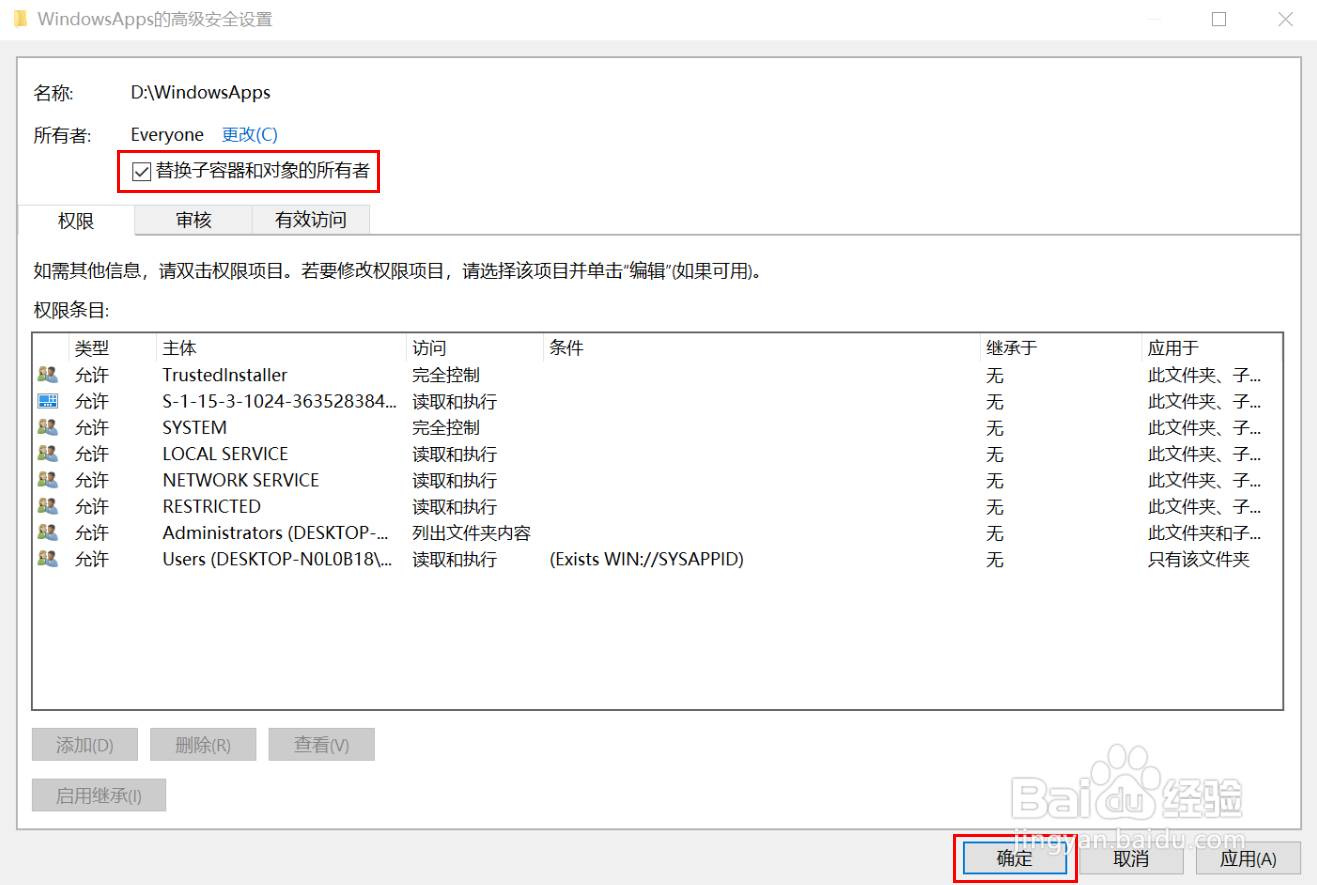
如何打开WindowsApps文件夹?

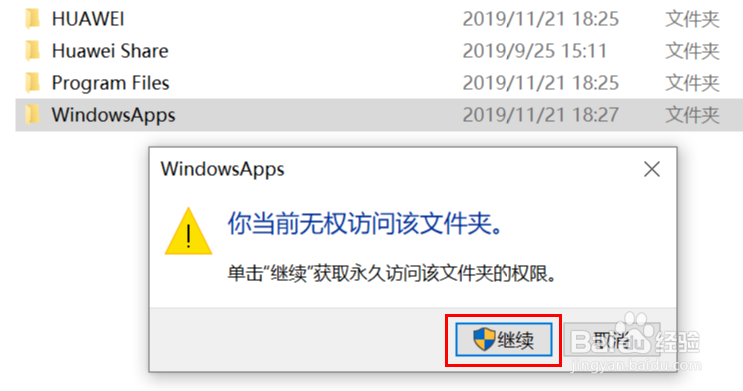
6、3.点击高级,进入Windows高级安全设置。

如何打开WindowsApps文件夹?

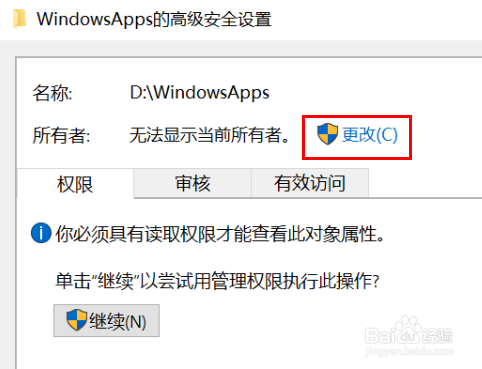
7、4.在Windows安全高级设置中点击更改。

如何打开WindowsApps文件夹?

8、5.在选项中输入要选择的对象名称下输入“everyone”并点击确定。
如何打开WindowsApps文件夹?

9、6.回到WindowsApps的高级安全设置后,勾选替换子容器和对象的所有者,再点击确定。
如何打开WindowsApps文件夹?

10、7.回到D盘后再次双击WindowsApps文件夹,出现提示后点击继续。
如何打开WindowsApps文件夹?

11、8.即可正常打开WindowsApps文件夹。

如何打开WindowsApps文件夹?

1、请仔细阅读以上步骤,一定可以解决你的问题

  • Win10如何查看系统是企业版、专业版、家庭版?
  • thunder network可以删除吗
  • 火绒安全软件怎么卸载
  • 电脑win+R键常用命令有哪些?
  • 关闭OneNote(快速笔记)开机自启
  • 热门搜索
    心理健康手抄报模板 秋天的手抄报 38妇女节手抄报图片 消防安全知识手抄报 茶文化手抄报 小学生春节手抄报 植树造林手抄报 爱牙手抄报 国庆节手抄报简单好看 民风民俗手抄报