word中怎么做出书籍折页效果

 时间:2026-04-29 06:14:37

1、打开一篇word文档。

word中怎么做出书籍折页效果

2、将word文档转换到页面布局功能区,如下图所示。

word中怎么做出书籍折页效果

3、在页面设置分组中,左键单击右下角下拉三角按钮。

word中怎么做出书籍折页效果

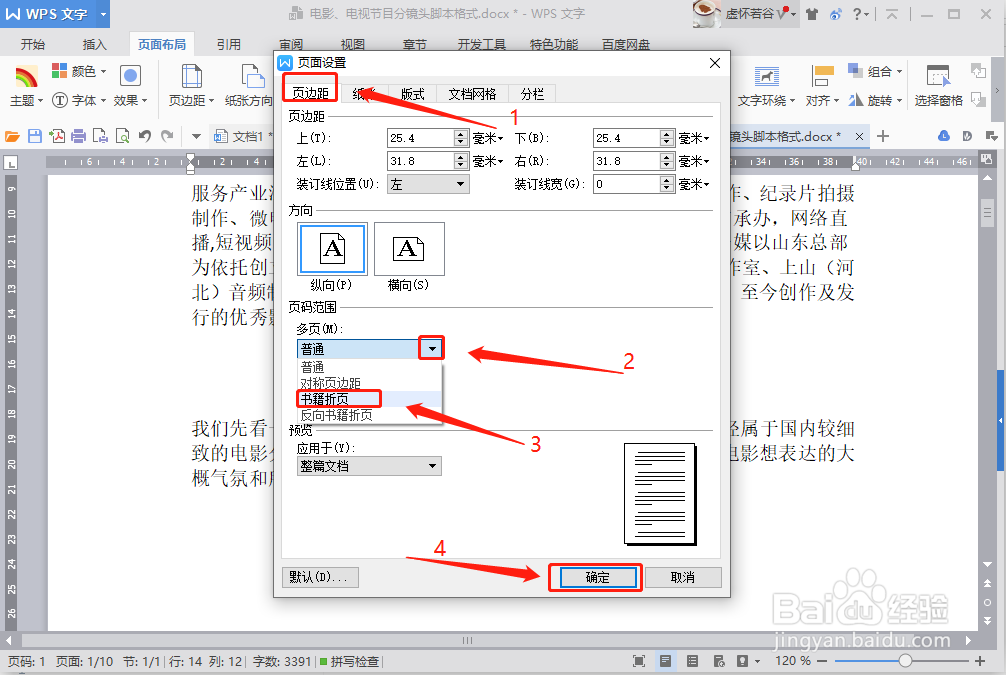
4、在弹出“页面设置”对话框中,选择“页边距”选项卡,并在“页码范围”区域内单击“多页”下拉三角按钮,在打开的下拉菜单中选择“书籍折页”选项。
word中怎么做出书籍折页效果

5、点击“页面布局”选项,单击“纸张大小”下拉三角按钮,并在打开的下拉菜单中根据书籍情况选择合适的纸张类型,本文选择A4,如下图。

word中怎么做出书籍折页效果

6、选择“页面布局”下的“纸张方向”,单击纸张方向下拉三角按钮,并在打开的下拉菜单中选择合适的纸张方向“纵向”或“横向”。

word中怎么做出书籍折页效果

7、点击打印预览,书籍折页效果就出来啦。

word中怎么做出书籍折页效果

  • 在Word2010中使用“书籍折页”进行书籍排版打印
  • wps书籍折页打印步骤介绍
  • WPS怎样将文档打印成书籍
  • Word书籍排版教程
  • WPS怎么设置书籍折页
  • 热门搜索
    书香校园手抄报内容 国庆节手抄报文字内容 4k手抄报版面设计图 文明礼仪手抄报名言 诚信手抄报内容 端午节手抄报怎么画 手抄报图片素材 科学知识手抄报 杰出人物手抄报 地球日手抄报的文字