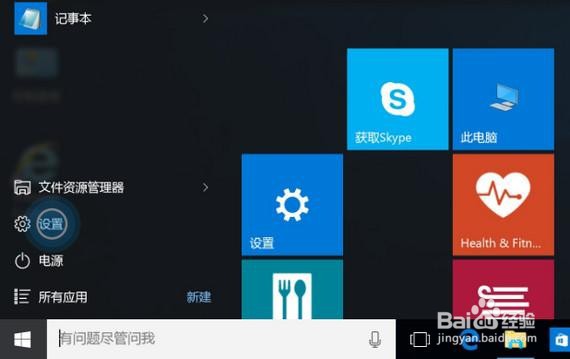
1、 使用鼠标左键单击桌面左下方的【开始】图标。

2、 选择【设置】。
3、 选择【帐户】。
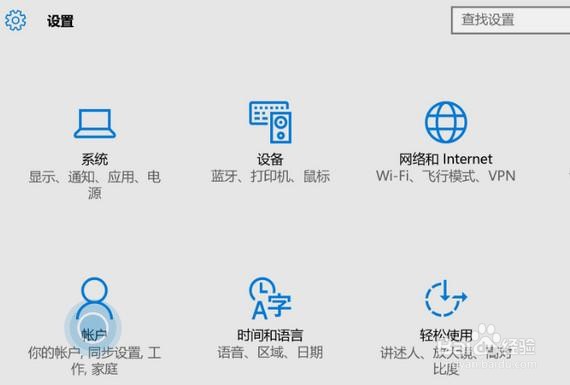
4、 选择【登录选项】。

5、 选择PIN下方的【更改】。
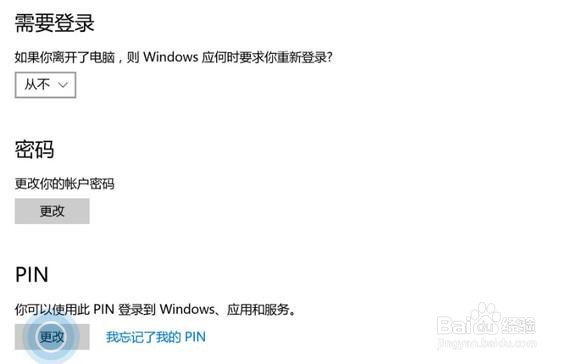
6、 根据提示输入您之前的PIN码。
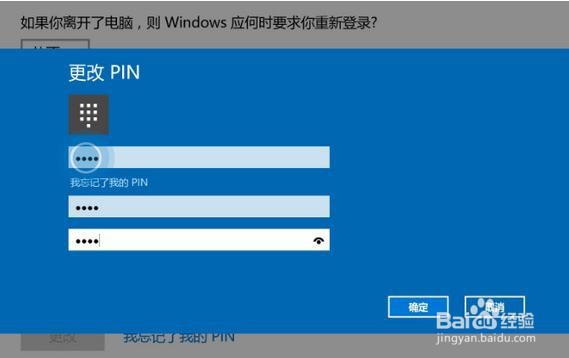
7、 输入及确认新的PIN密码。
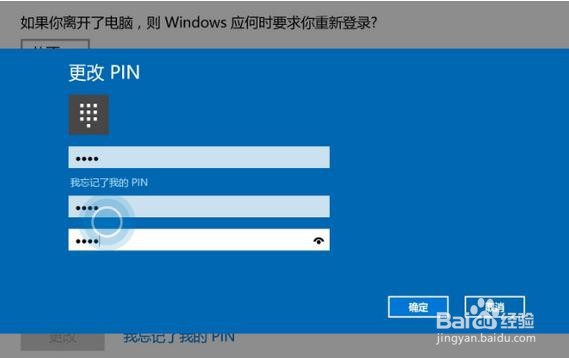
8、 设置完毕后,点击右下方的【确定】即可。
时间:2026-04-23 03:46:25
1、 使用鼠标左键单击桌面左下方的【开始】图标。
2、 选择【设置】。
3、 选择【帐户】。
4、 选择【登录选项】。
5、 选择PIN下方的【更改】。
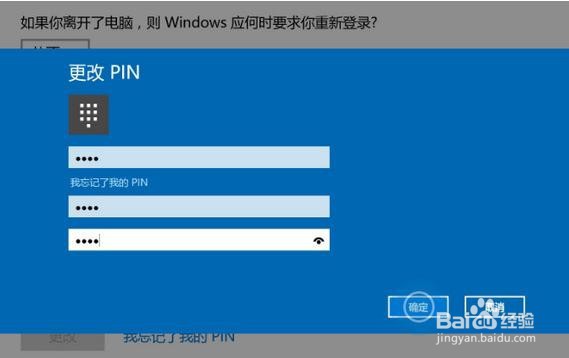
6、 根据提示输入您之前的PIN码。
7、 输入及确认新的PIN密码。
8、 设置完毕后,点击右下方的【确定】即可。
