如何用美图秀秀做分割字

 时间:2024-10-11 22:19:06

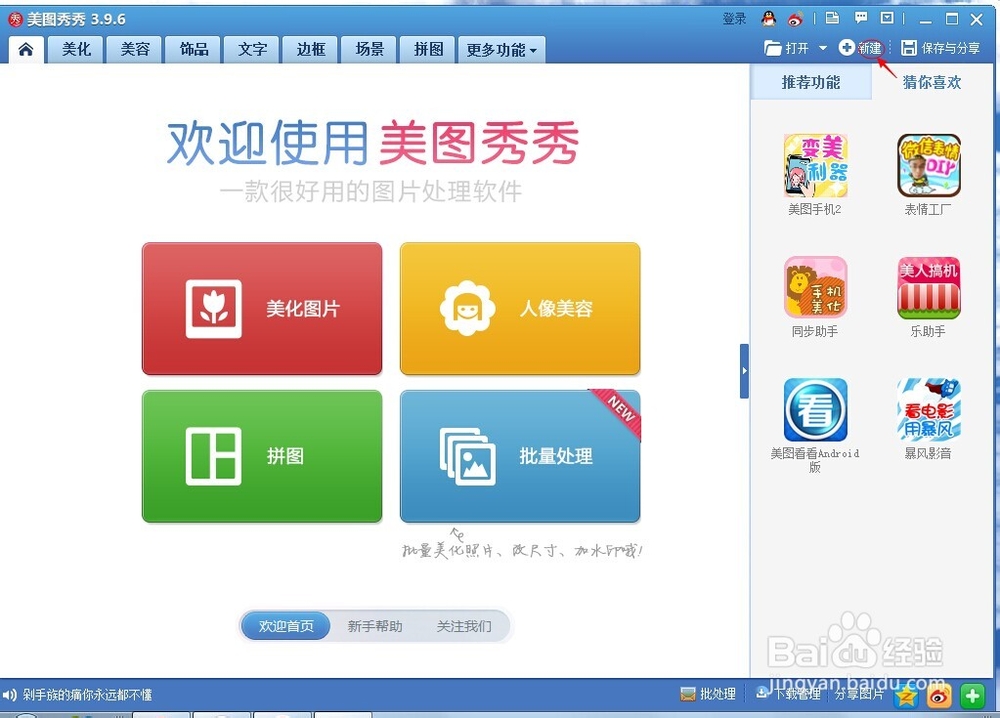
1、打开美图秀秀。

如何用美图秀秀做分割字

2、点击“新建”。

如何用美图秀秀做分割字如何用美图秀秀做分割字

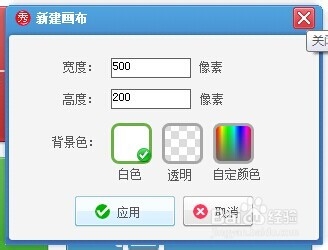
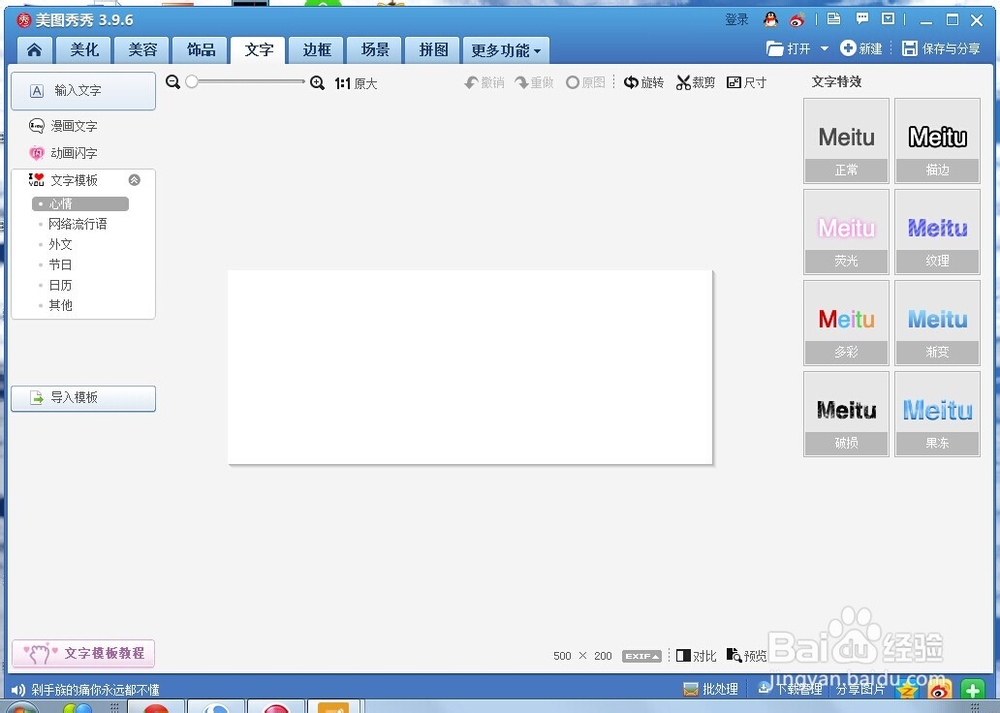
3、设置宽度:500像素,高度:200像素,背景色:白色,点击应用。

如何用美图秀秀做分割字

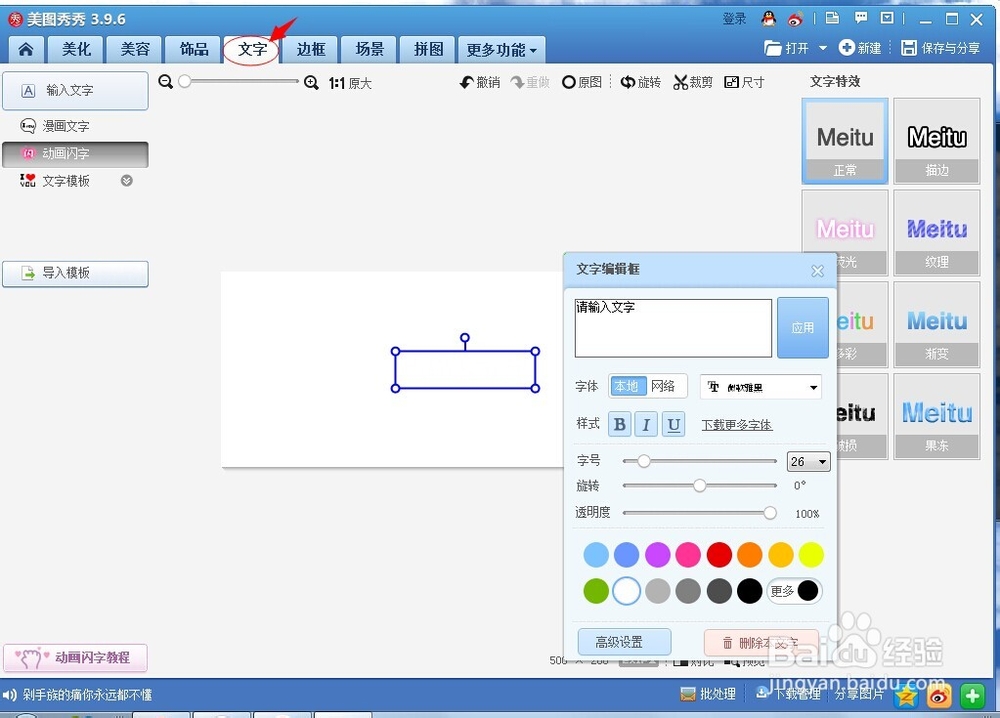
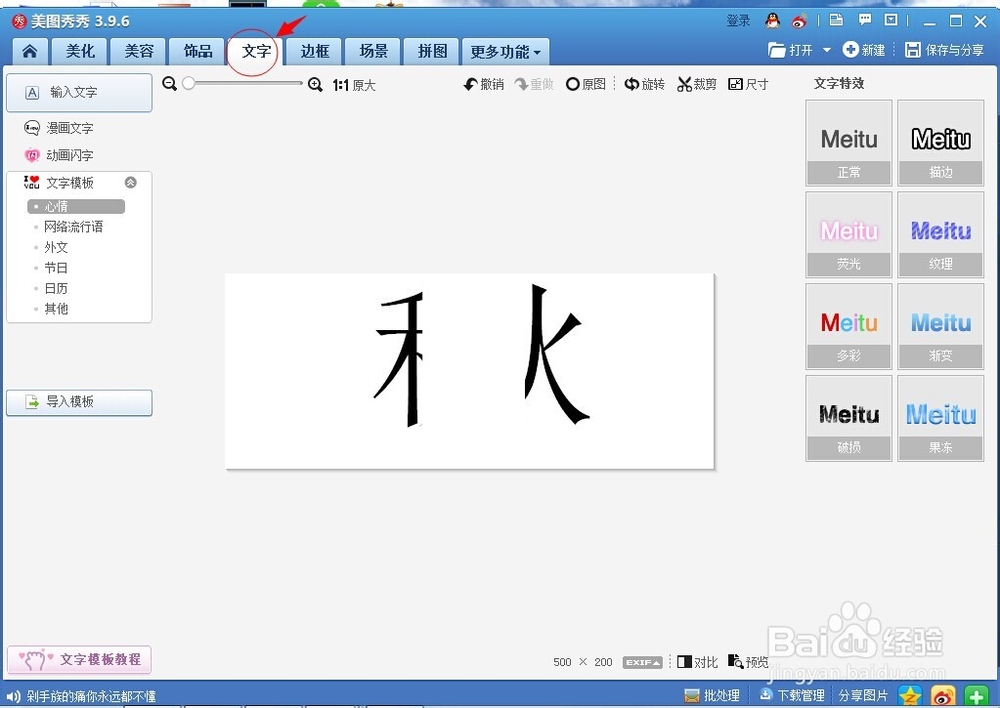
4、点击“文字”。

如何用美图秀秀做分割字

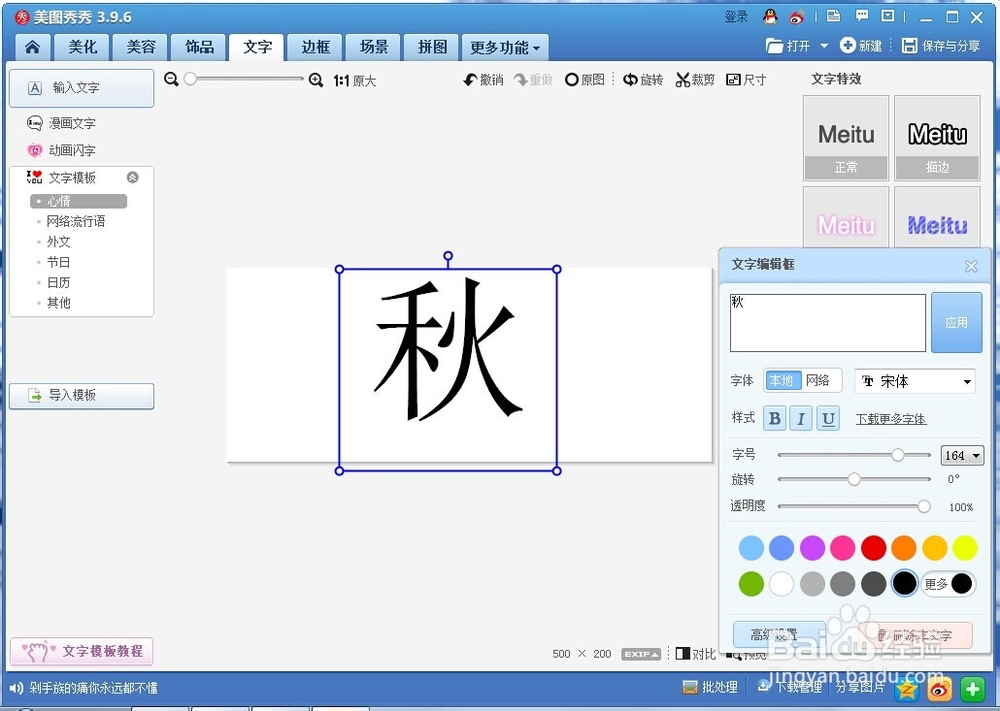
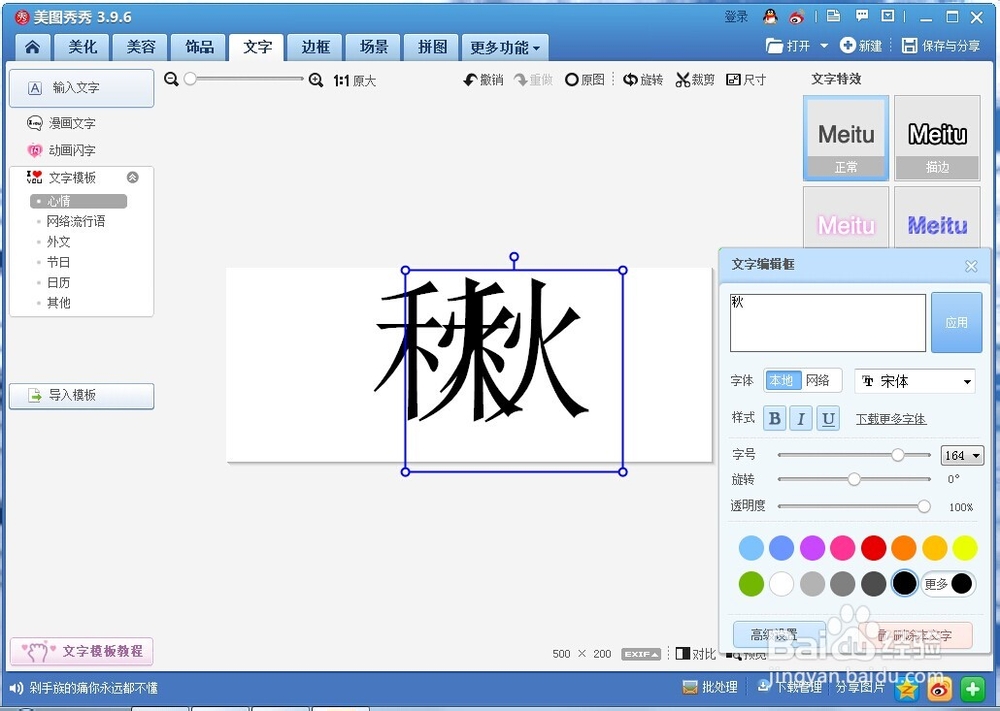
5、在文字编辑框中,输入黑色,宋体的文字,注意将字的大小调到164左右。

如何用美图秀秀做分割字

6、放在文字上,点击右键,点击“复制当前素材”。

如何用美图秀秀做分割字

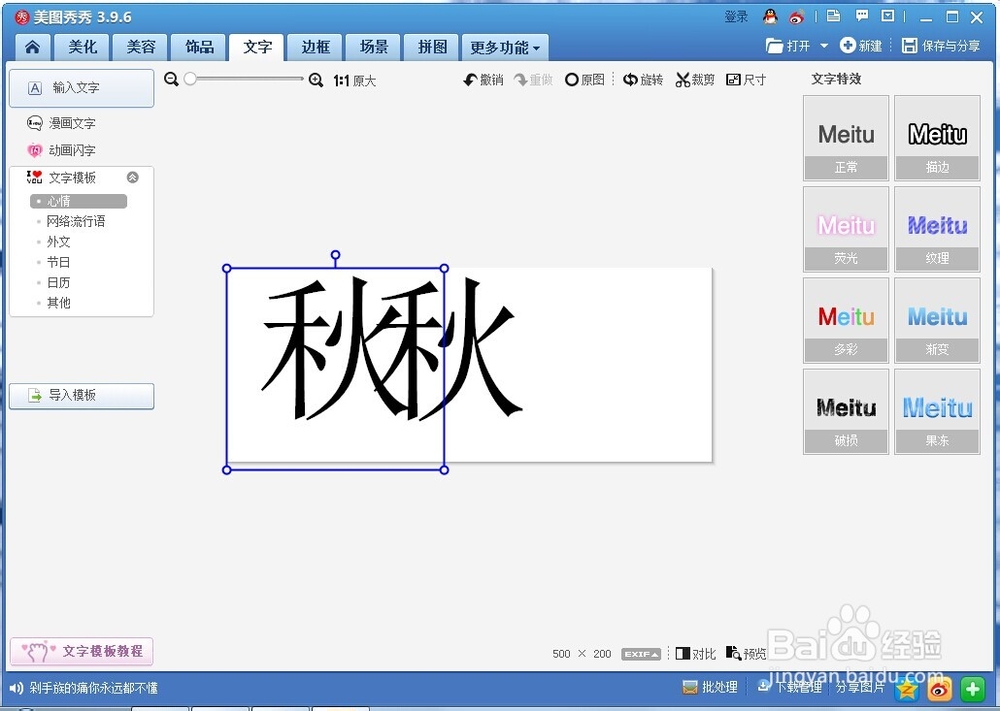
7、将复制好的字,移到右边,两个字中间重合。

如何用美图秀秀做分割字

8、点击“保存”。

如何用美图秀秀做分割字

9、重复步骤2和步骤3,建立好白色元素。

如何用美图秀秀做分割字

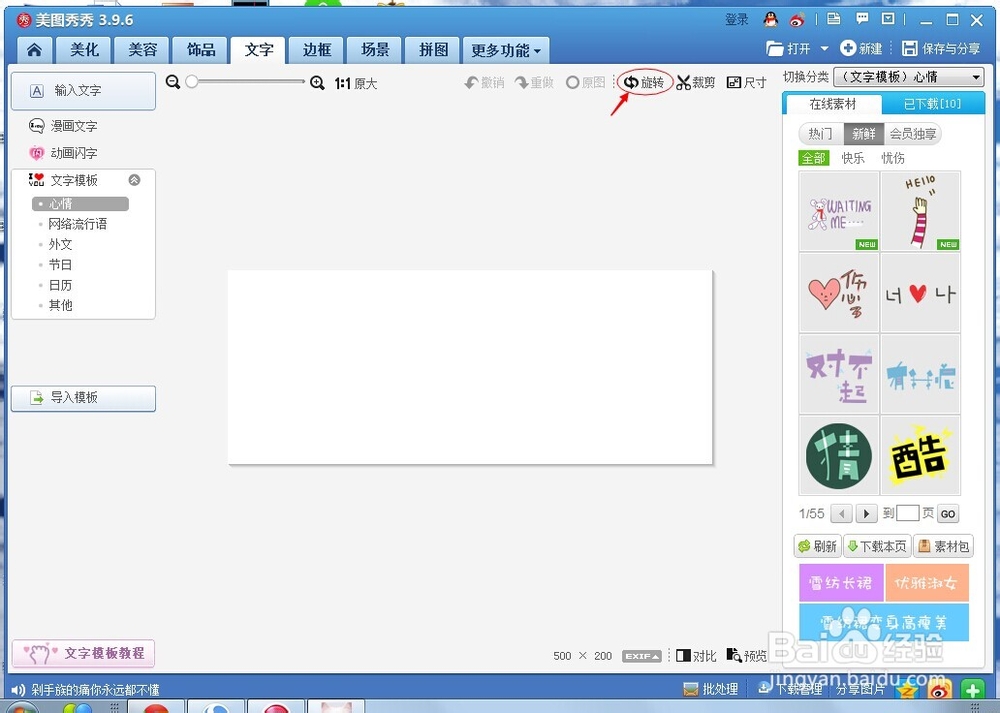
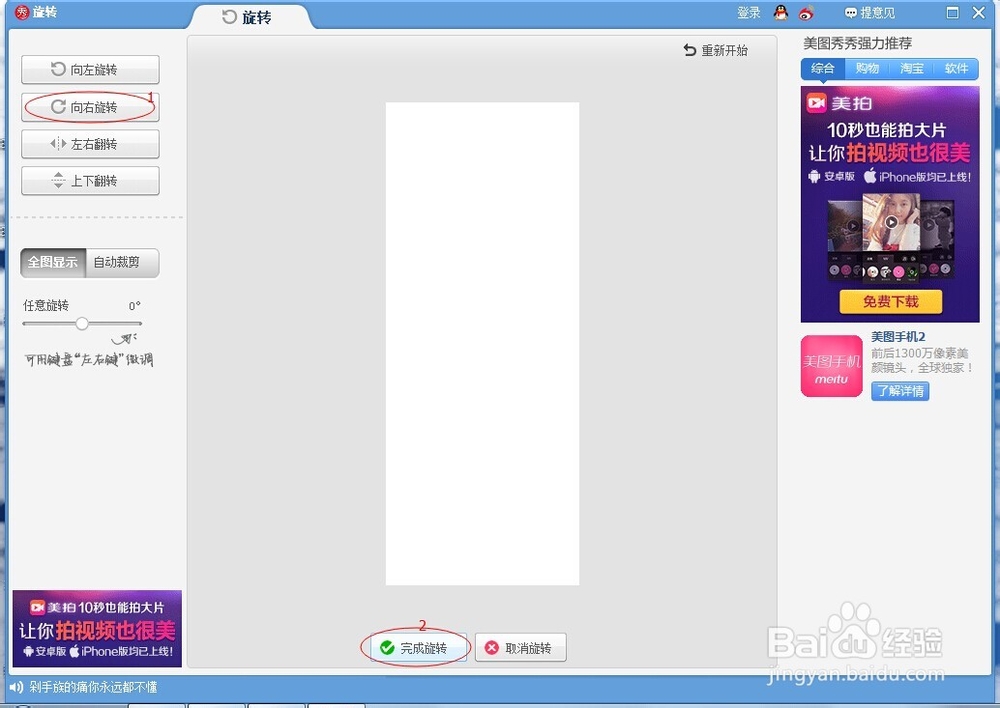
10、点击“旋转”。

如何用美图秀秀做分割字

11、点击“向右旋转”,然后点击“完成旋转”。

如何用美图秀秀做分割字

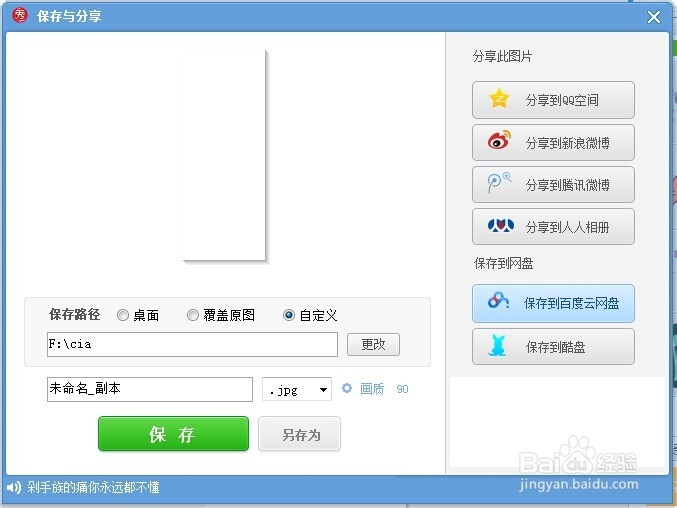
12、点击“保存”。

如何用美图秀秀做分割字

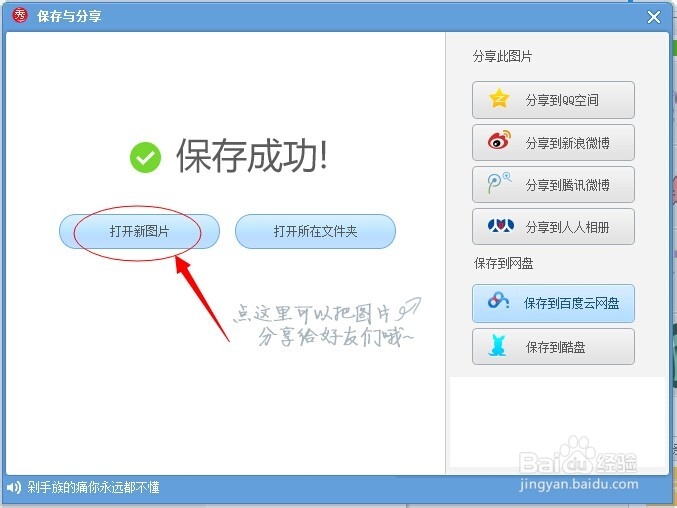
13、点击“打开新的图片”。

如何用美图秀秀做分割字

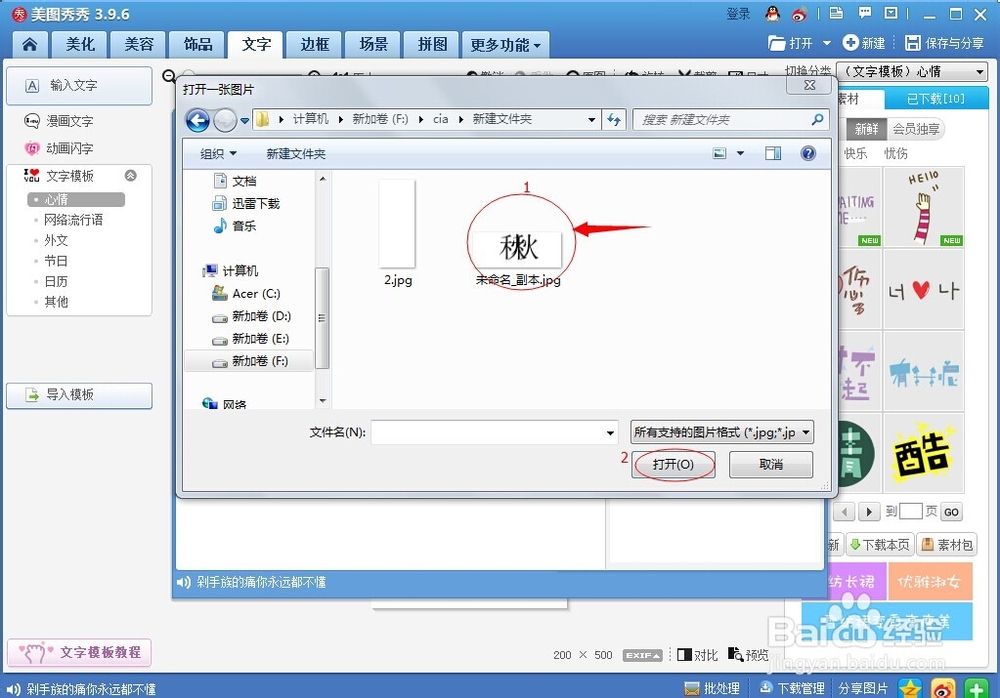
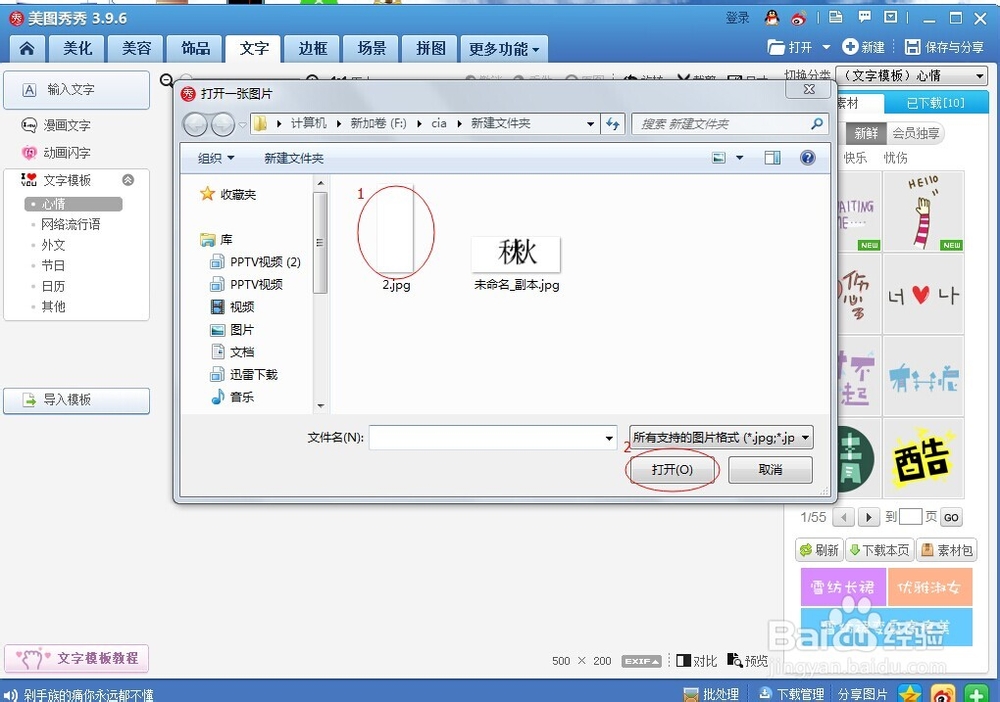
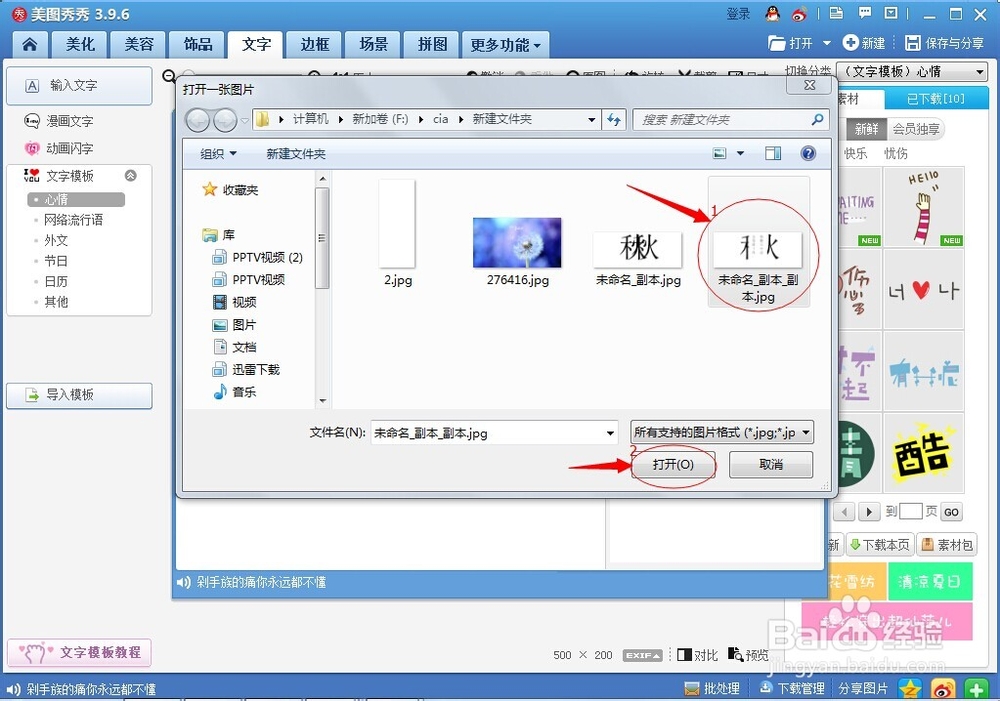
14、选择之前做好的图片,点击“打开”。

如何用美图秀秀做分割字

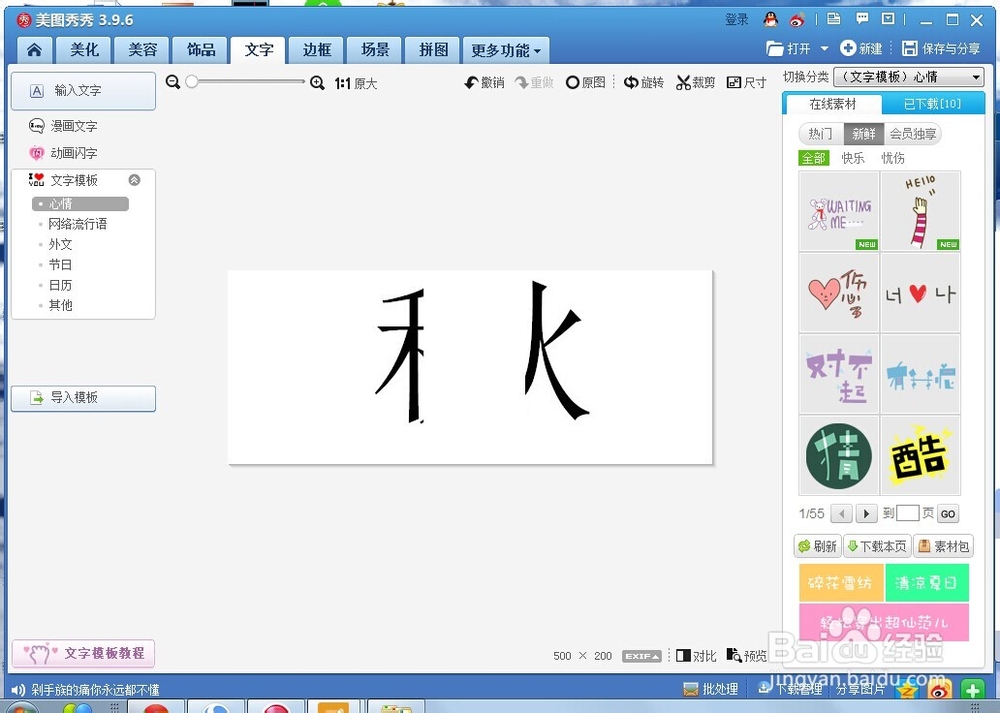
15、右击图片,点击“插入一张图片”,选择白色素材,点击“打开”。

如何用美图秀秀做分割字

16、调整白色素材大小,右击”全部合并“。

如何用美图秀秀做分割字

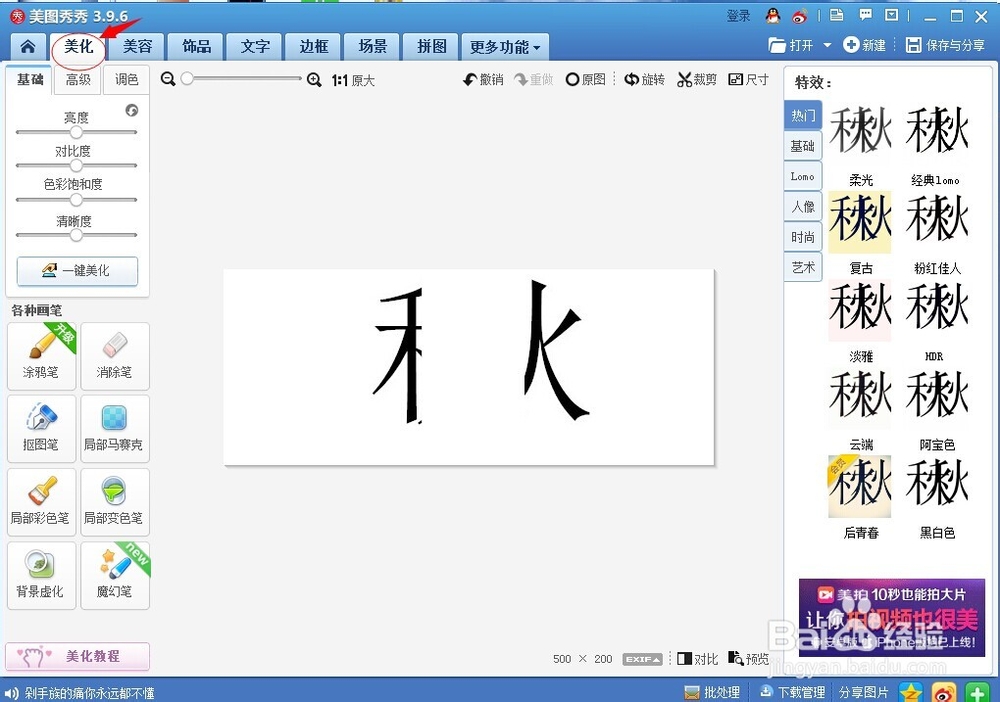
17、点击”美化“。

如何用美图秀秀做分割字

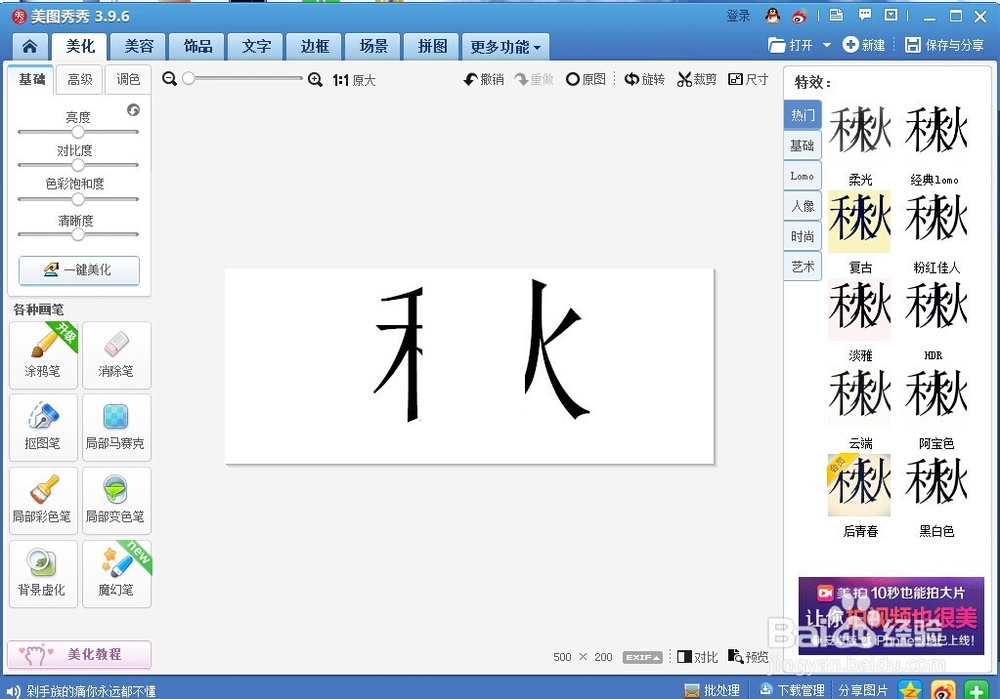
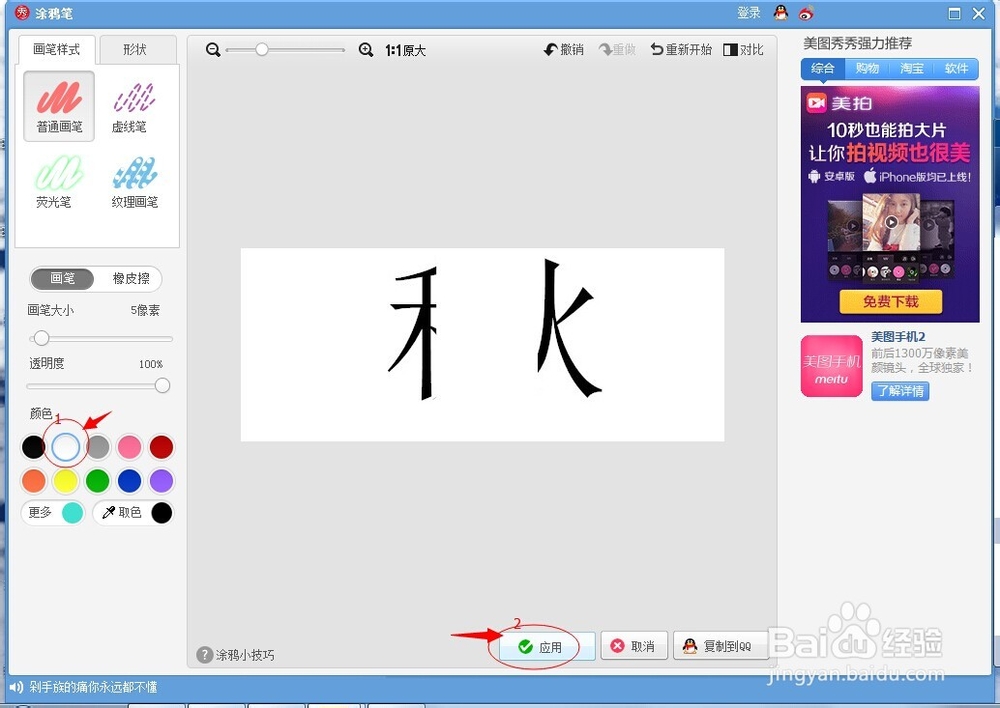
18、点击”涂鸦笔“作为修改,将画笔的颜色改为白色,消除多余的部分。点击”应用“。
如何用美图秀秀做分割字如何用美图秀秀做分割字

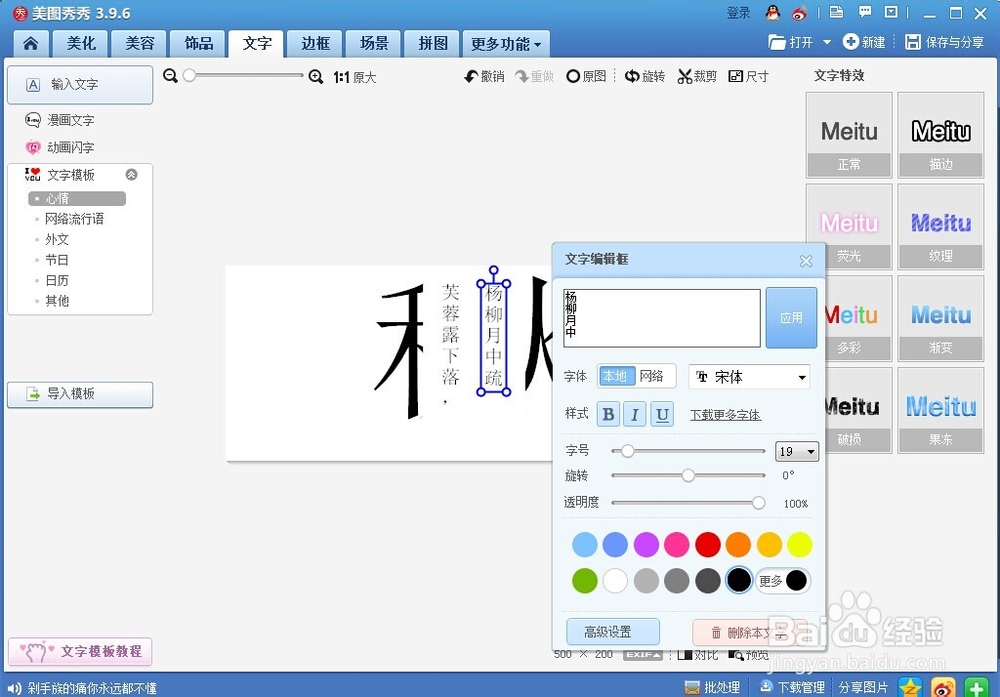
19、点击”文字“。

如何用美图秀秀做分割字

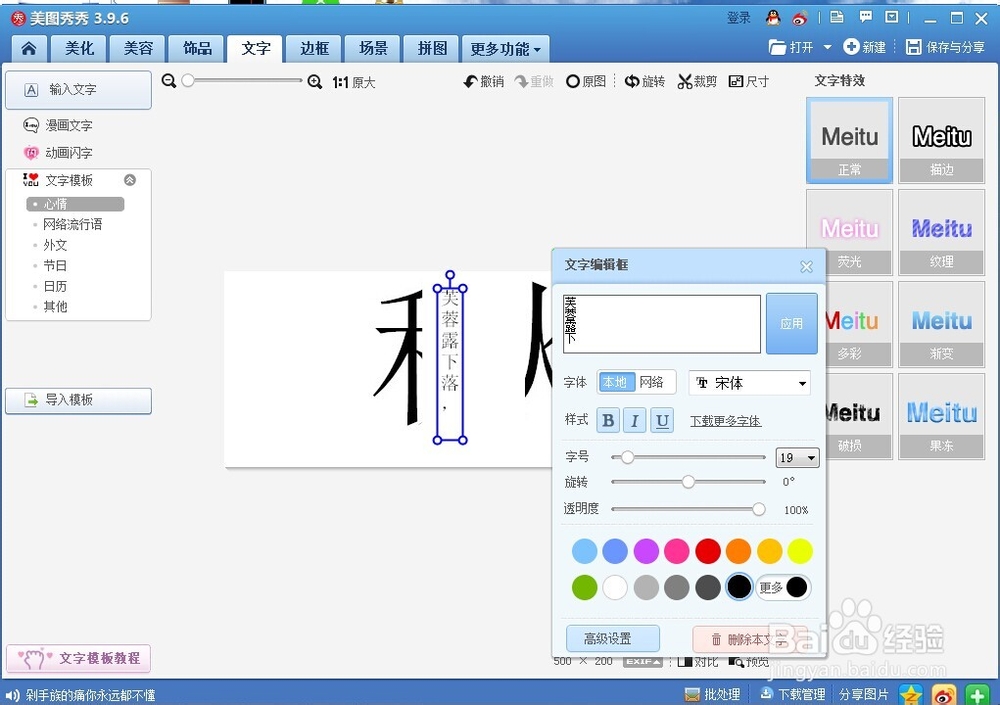
20、在文字编辑框中,输入黑色,宋体的文字,将字成一排,将文字旋转90°。
如何用美图秀秀做分割字

21、重复第20步。

如何用美图秀秀做分割字

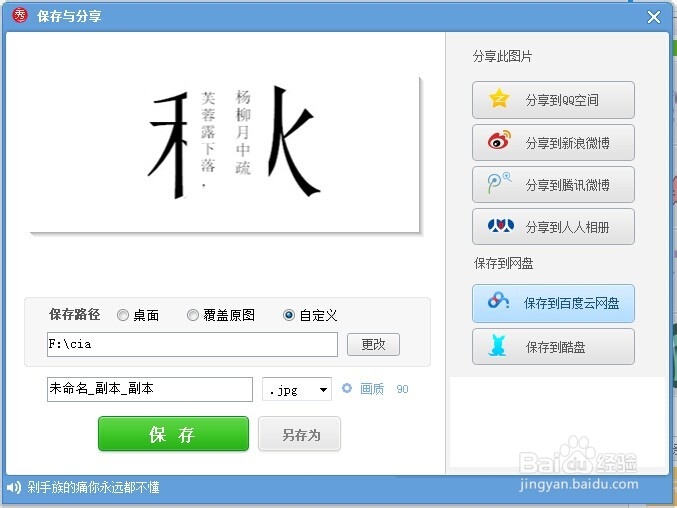
22、点击”保存“

如何用美图秀秀做分割字

23、重新将图片打开

如何用美图秀秀做分割字

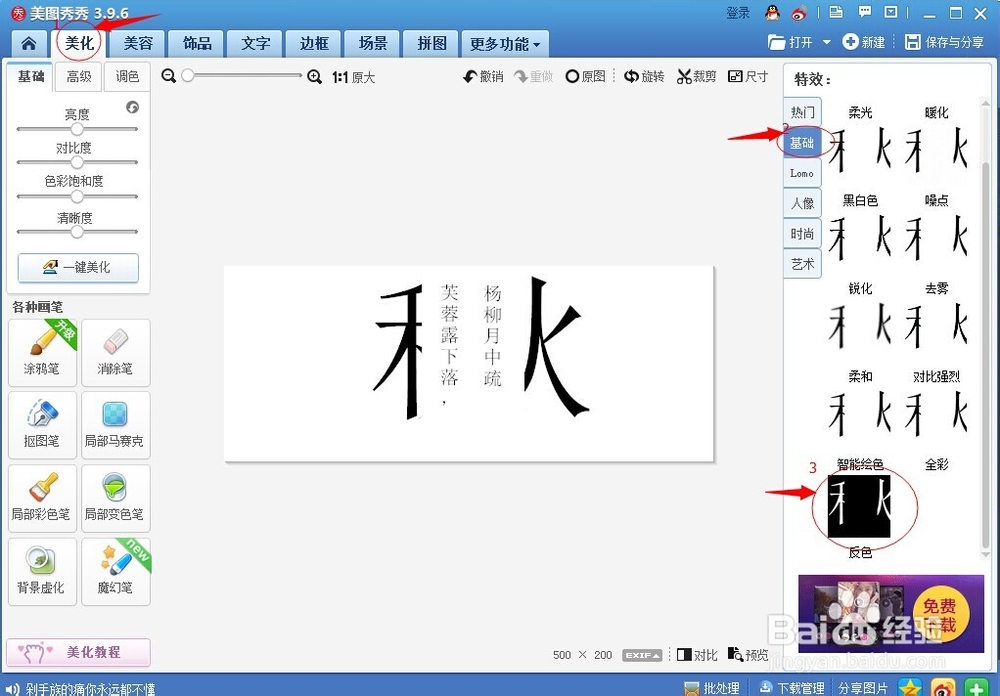
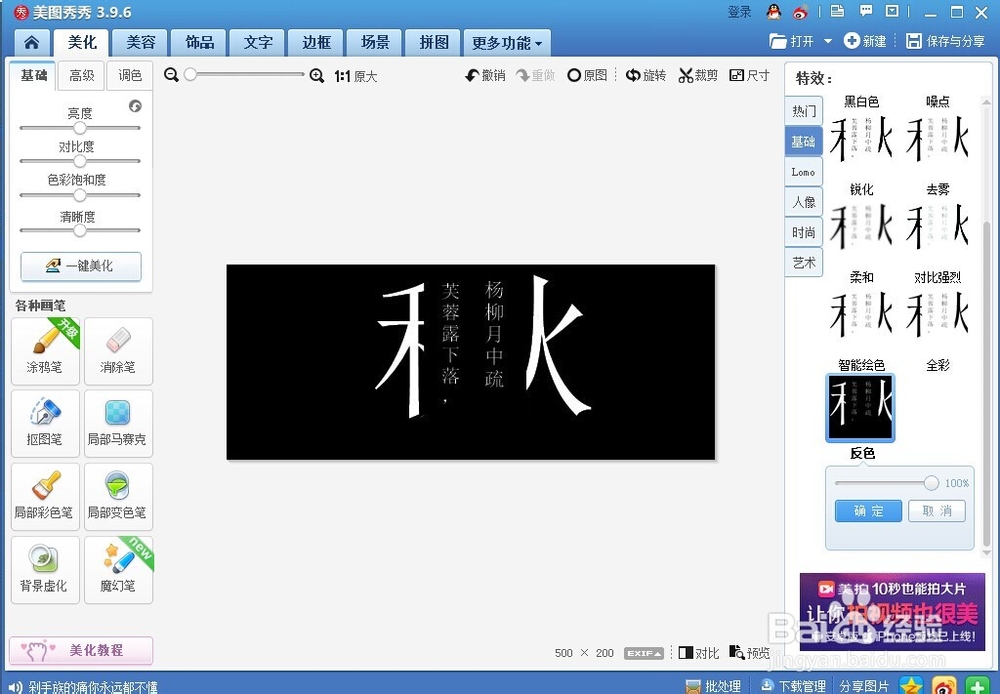
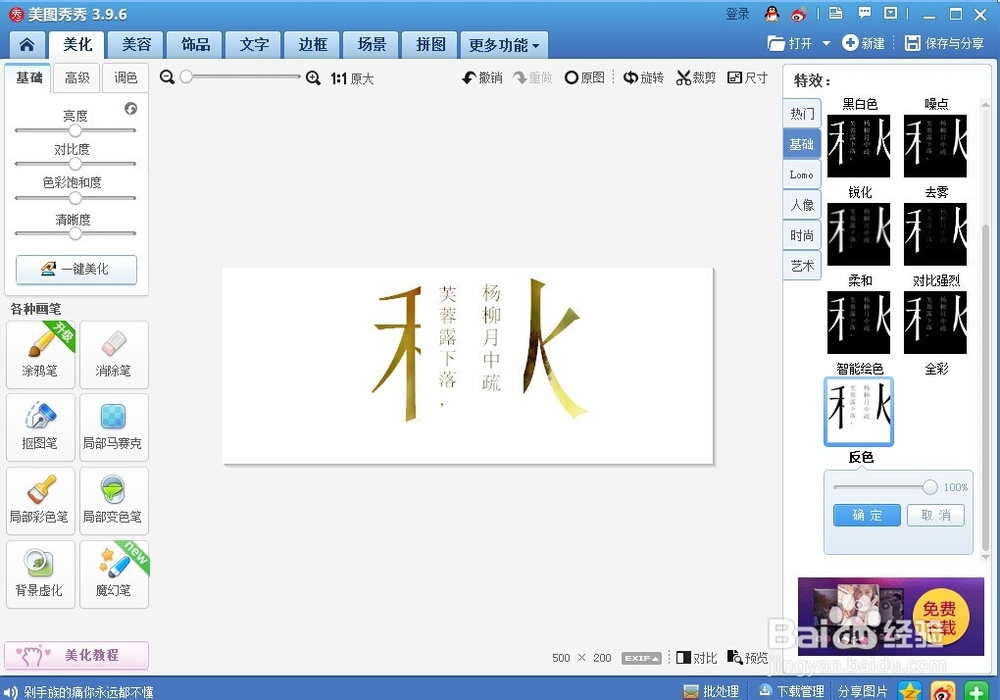
24、点击”美化“,再点击右边的”基础“,选择”反色“。

如何用美图秀秀做分割字如何用美图秀秀做分割字

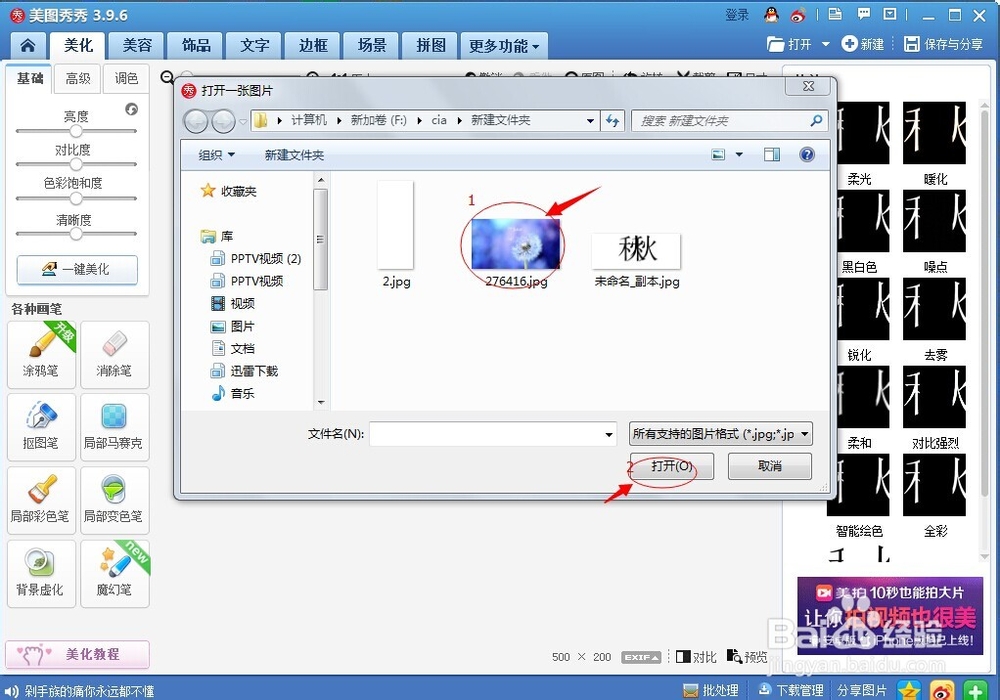
25、右击”插入一张图画“,选择一张背景图,点击”打开“。

如何用美图秀秀做分割字

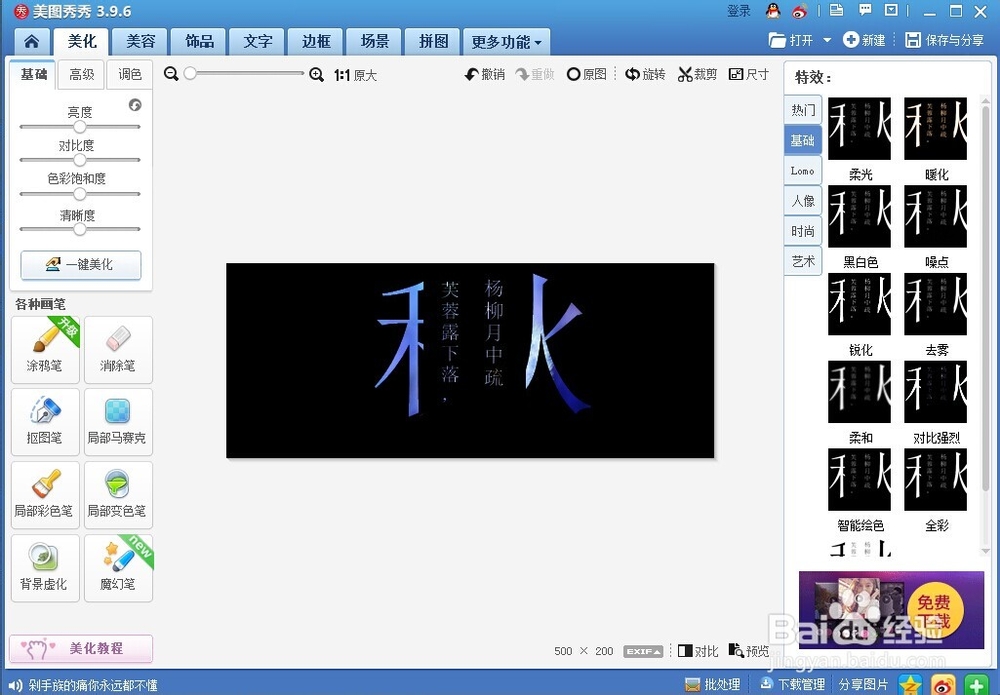
26、调整图片的大小,右击”正片叠底(融合)“

如何用美图秀秀做分割字

27、再反色一次,点击”保存“就完成了。

如何用美图秀秀做分割字
  • 修图软件大推荐---in
  • 拍照时候如何摆姿势才不显得僵硬?
  • 30岁后你要知道的几件事
  • 律师教您维护婚姻权利
  • 如何教会孩子学会情绪管理?
  • 热门搜索
    关于春天的手抄报花边 爱国主义手抄报内容 初中消防安全手抄报 节约水资源手抄报 好看的手抄报边框 感恩手抄报花边 争做最美少年手抄报 爱我中华手抄报资料 古诗手抄报大全 海洋手抄报内容