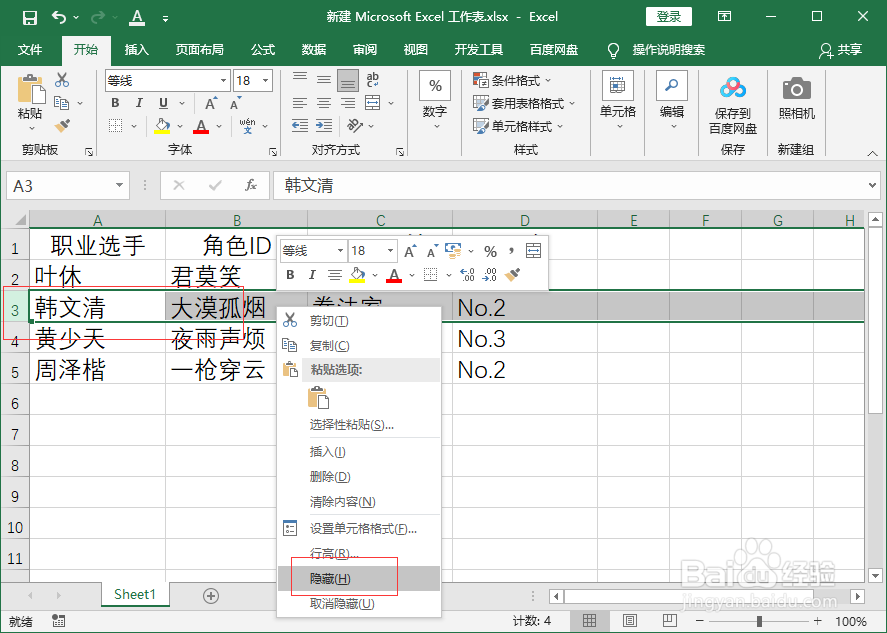
1、打开Excel,选中第3行单元格,鼠标右键单击“隐藏”。
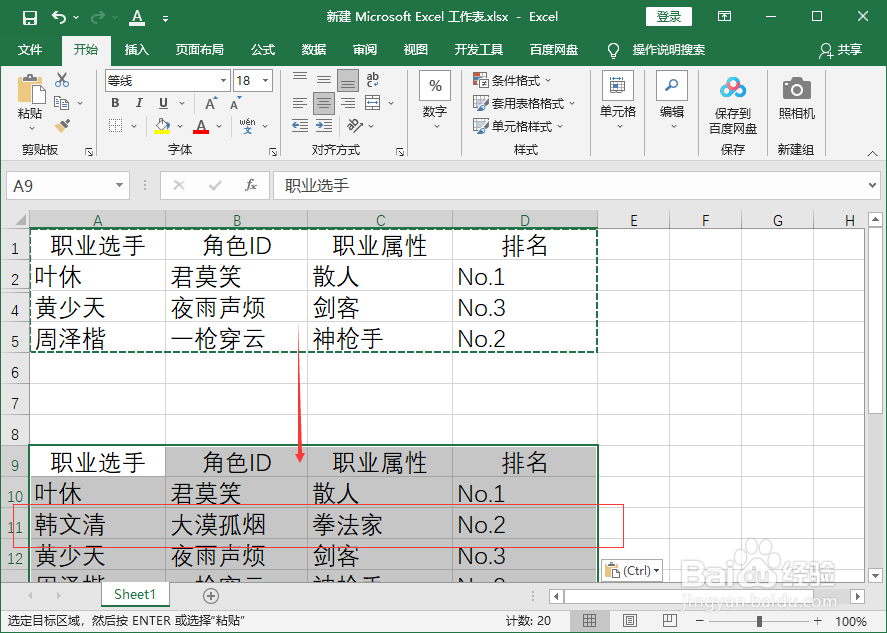
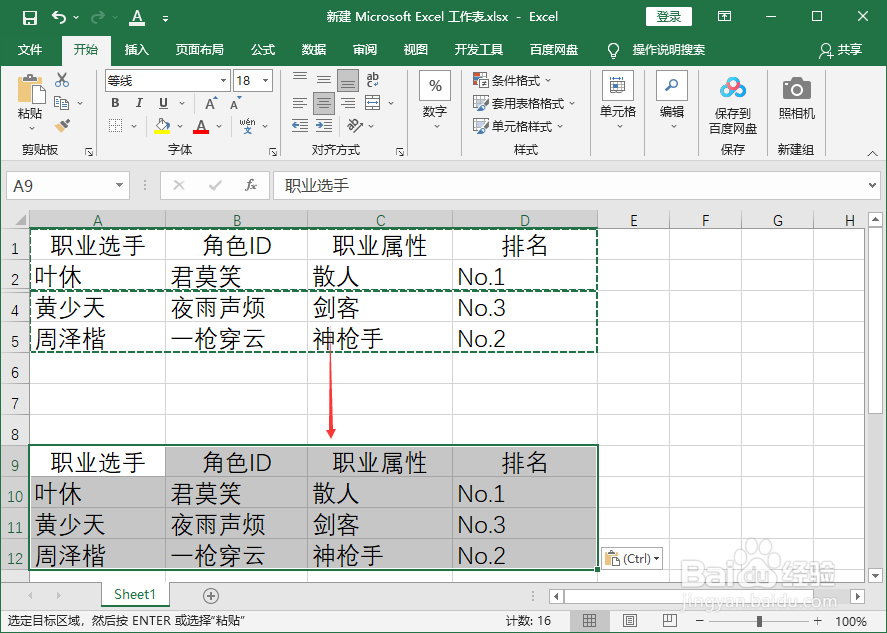
2、隐藏第3行单元格后选中原本数据复制粘贴到下方位置,可以看到原本隐藏的单元格也被复制了。
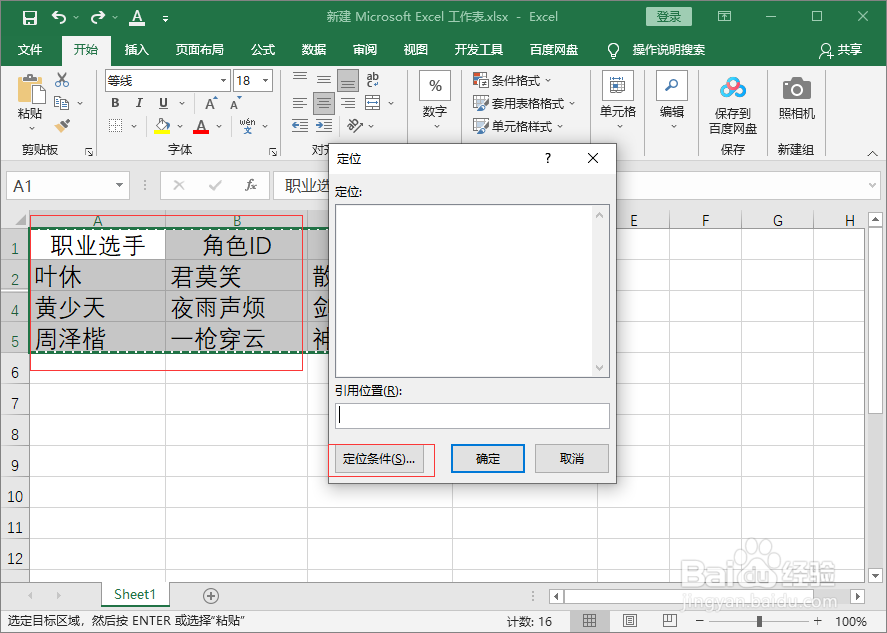
3、正确的做法是选中数据,按Ctrl+G打开“定位”面板,点击“定位条件”。
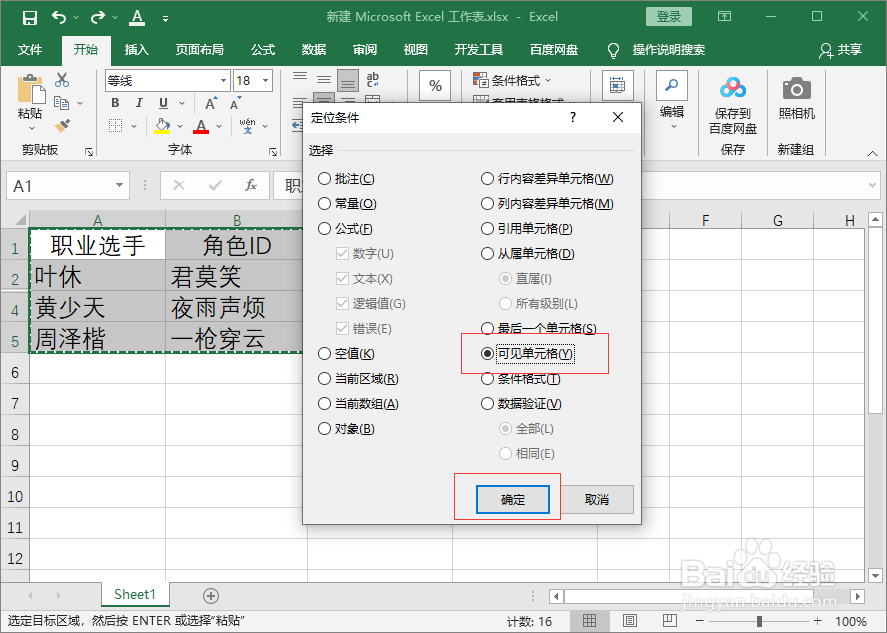
4、打开定位条件面板,点击选中“可见单元格”点击确定。
5、按Ctrl+C复制选中的单元格,Ctrl+V粘贴到下方位置,这样隐藏的第3行就不会被复制了。
时间:2026-04-23 20:59:34
1、打开Excel,选中第3行单元格,鼠标右键单击“隐藏”。
2、隐藏第3行单元格后选中原本数据复制粘贴到下方位置,可以看到原本隐藏的单元格也被复制了。
3、正确的做法是选中数据,按Ctrl+G打开“定位”面板,点击“定位条件”。
4、打开定位条件面板,点击选中“可见单元格”点击确定。
5、按Ctrl+C复制选中的单元格,Ctrl+V粘贴到下方位置,这样隐藏的第3行就不会被复制了。
