我们如何查询NVIDIAOutput已安装驱动程序等级?

 时间:2026-02-11 23:50:56

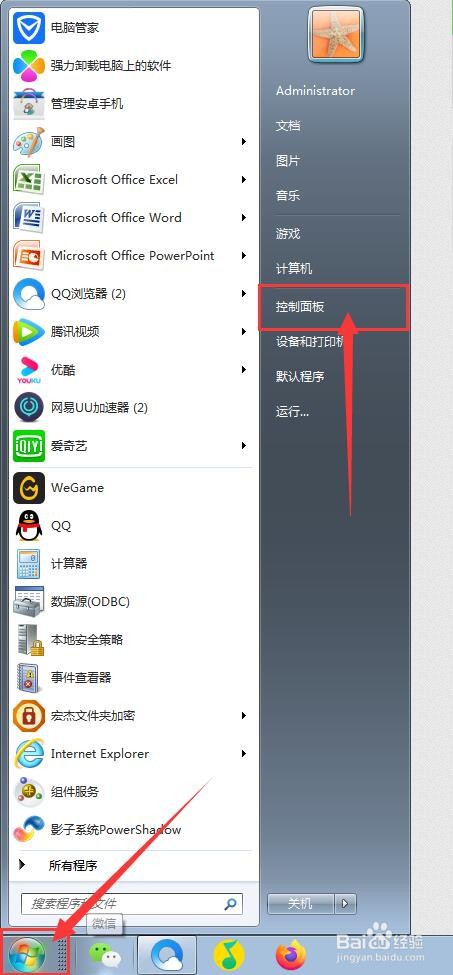
1、第一步,我们打开电脑,此时,我们点击开始菜单,我们点击【控制面板】,进入控制面板主界面;
我们如何查询NVIDIAOutput已安装驱动程序等级?

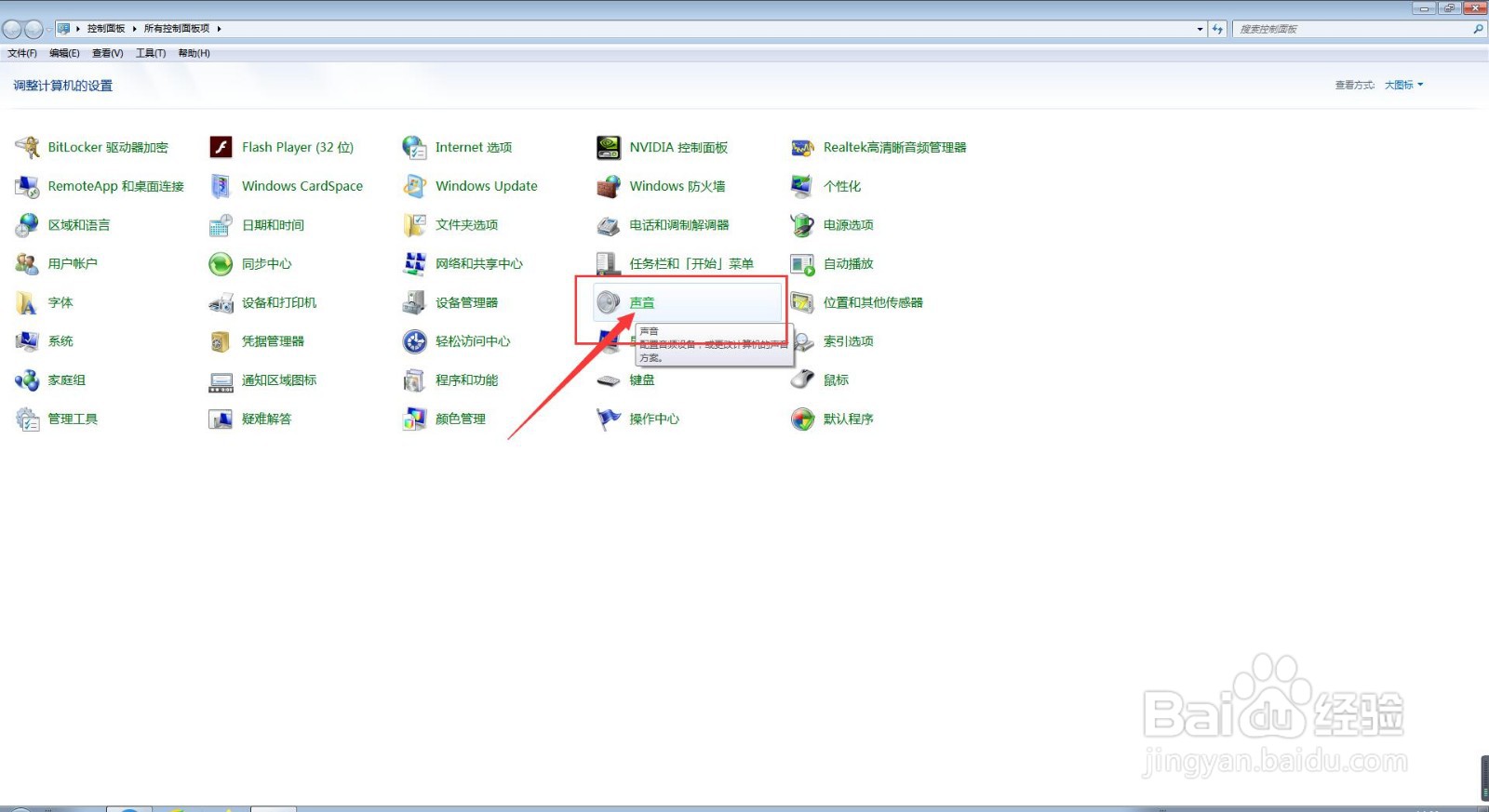
2、第二步,在我们进入控制面板主界面后,我们点击打开【声音】,进入声音设置界面;
我们如何查询NVIDIAOutput已安装驱动程序等级?

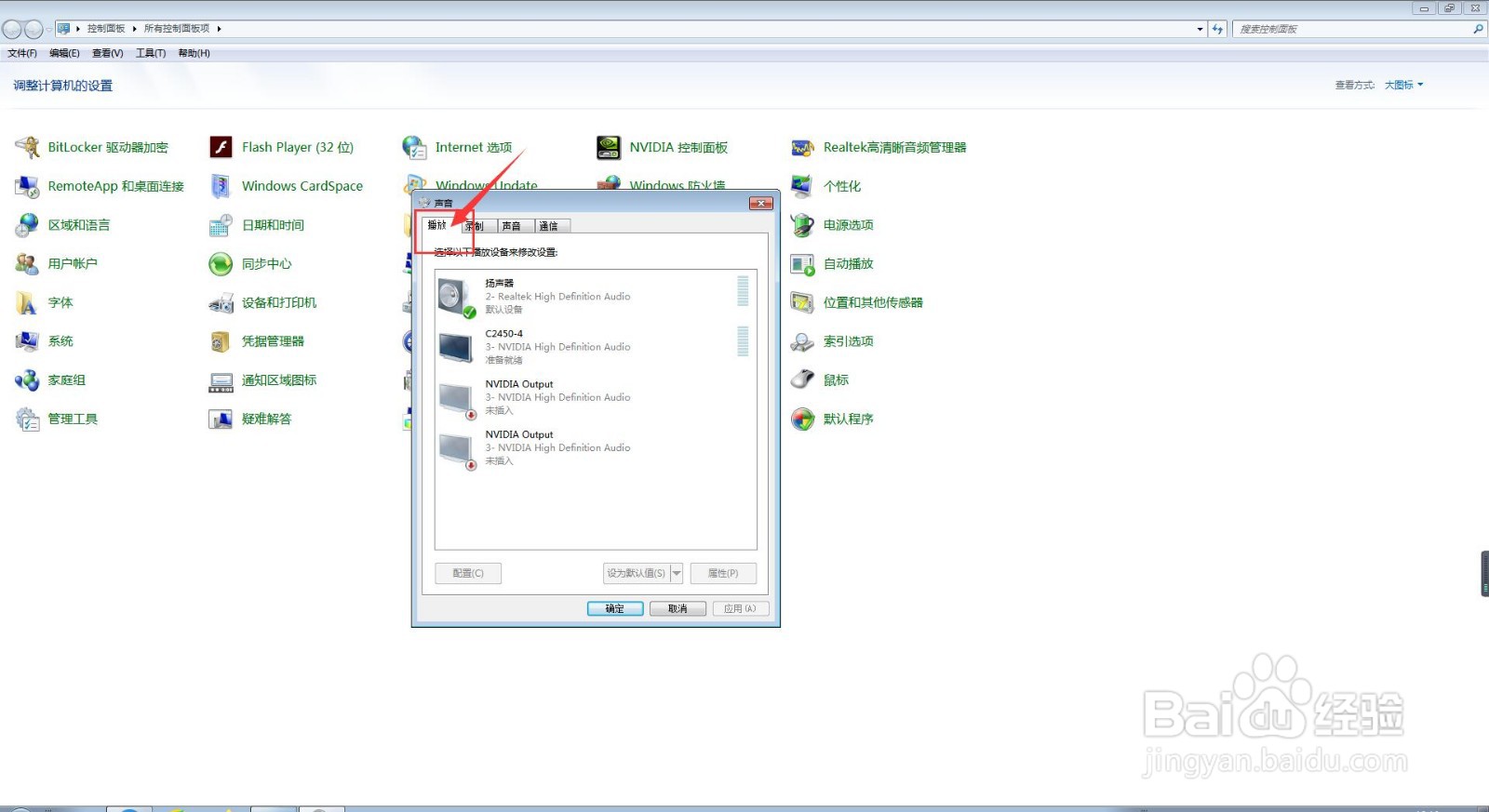
3、第三步,在我们进入进入声音设置界面后,我们点击上方菜单栏中的【播放】选项卡,进入播放选项卡设置界面;
我们如何查询NVIDIAOutput已安装驱动程序等级?

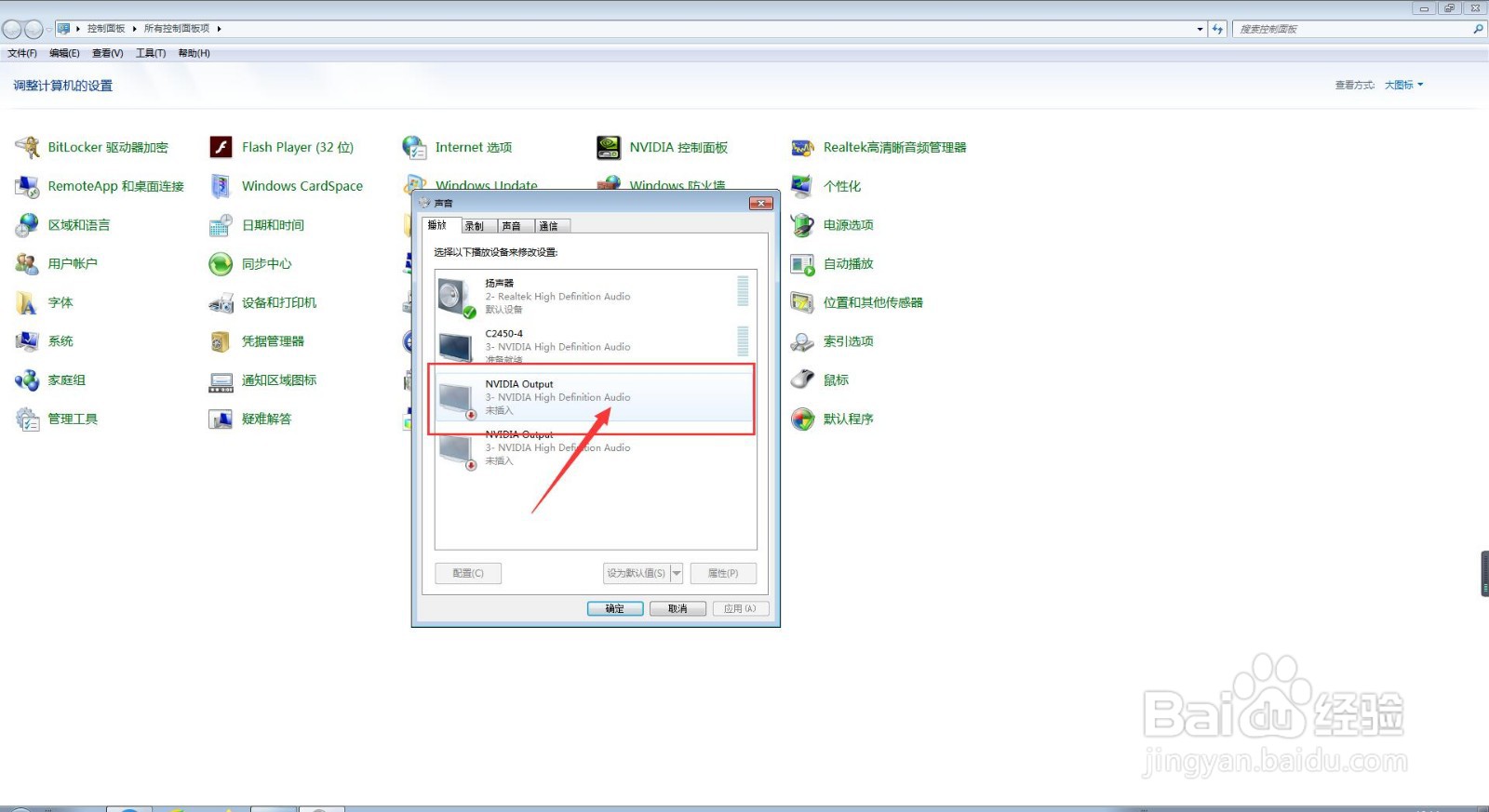
4、第四步,在我们进入播放选项卡设置界面后,我们首先单击选择我们所需要的NVIDIA Output,然后,我们双击将其打开;
我们如何查询NVIDIAOutput已安装驱动程序等级?

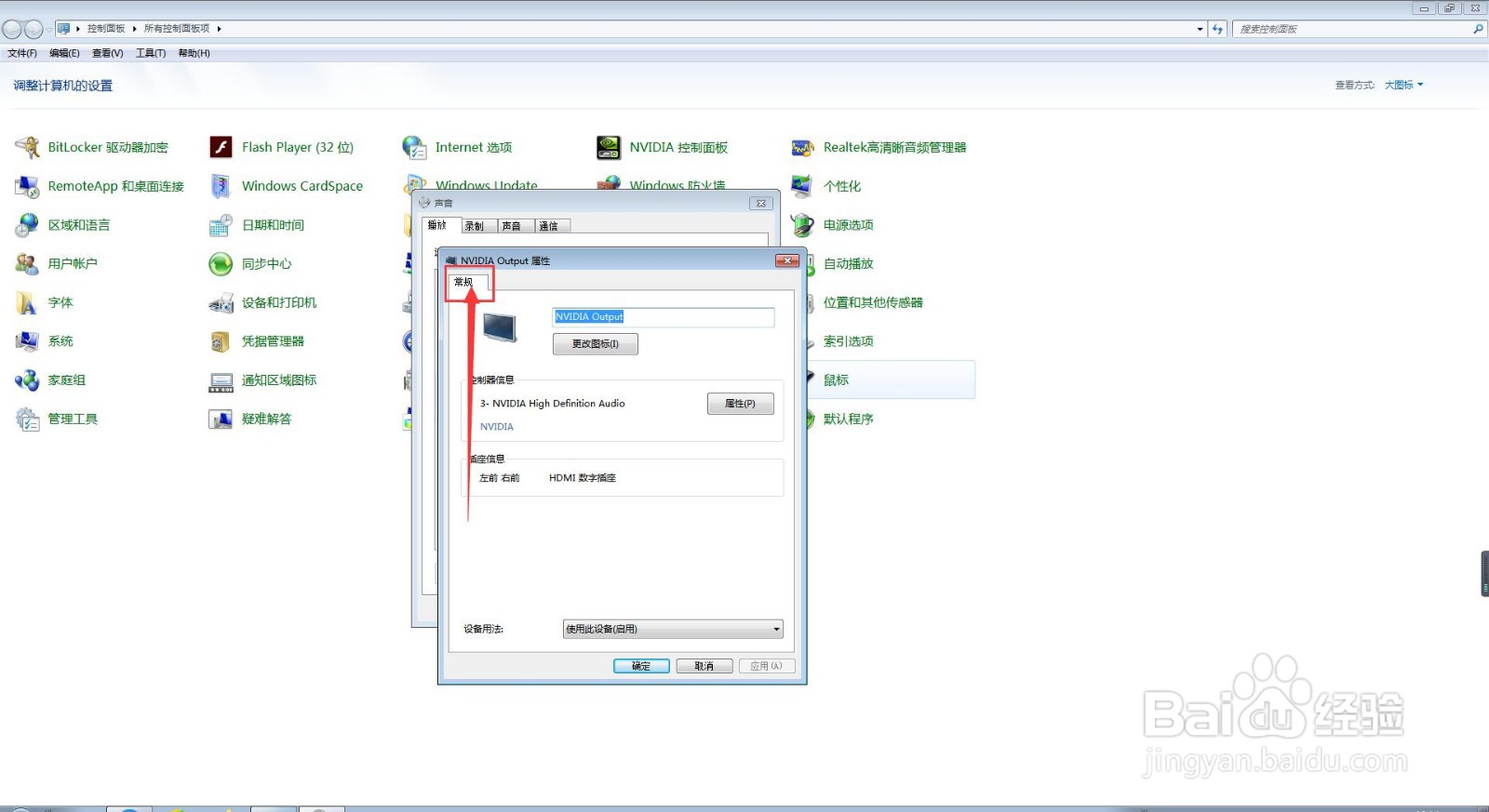
5、第五步,在我们进入到NVIDIA Output属性设置界面后,我们点击上方菜单栏中的【常规】选项卡;
我们如何查询NVIDIAOutput已安装驱动程序等级?

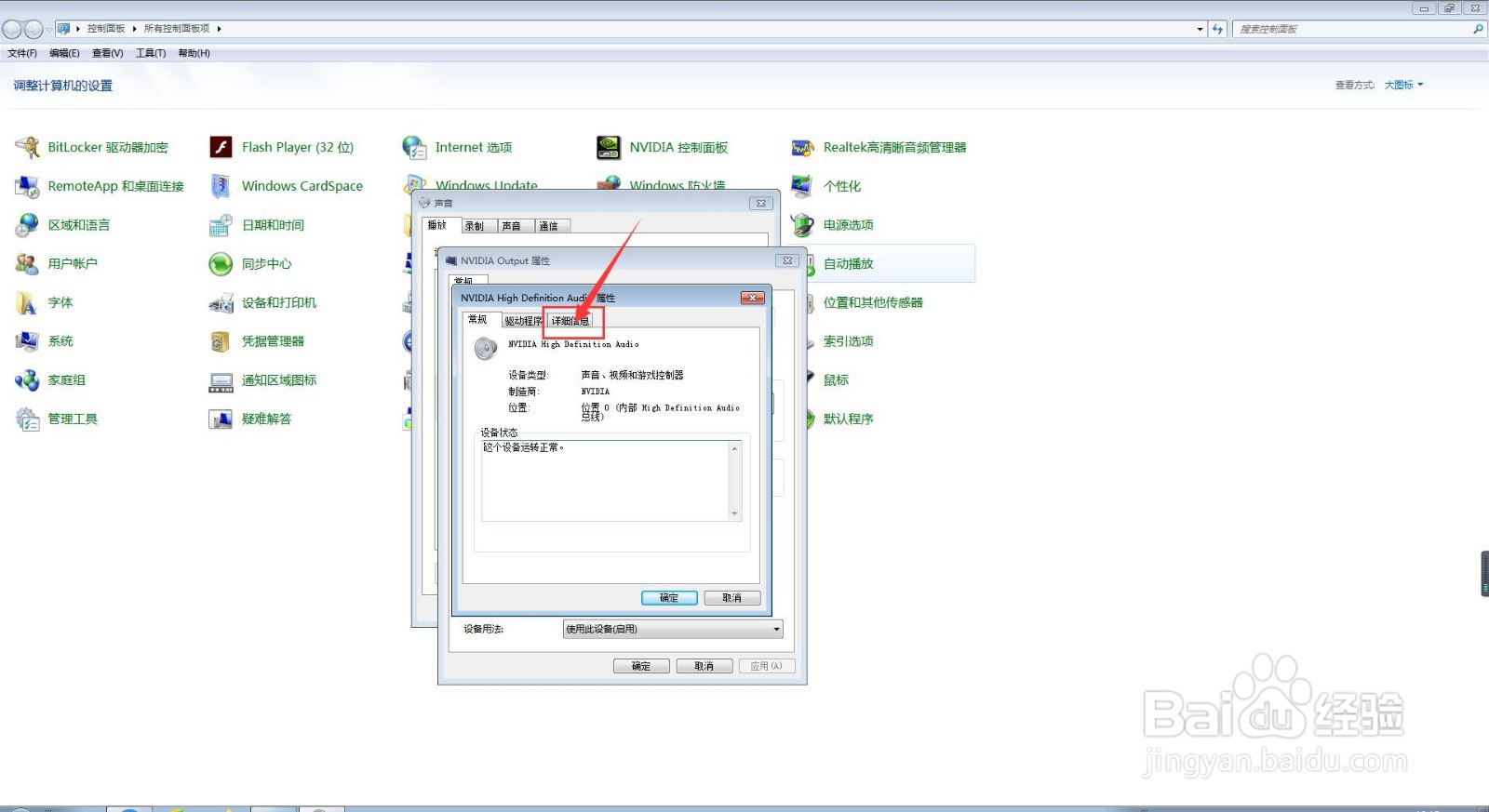
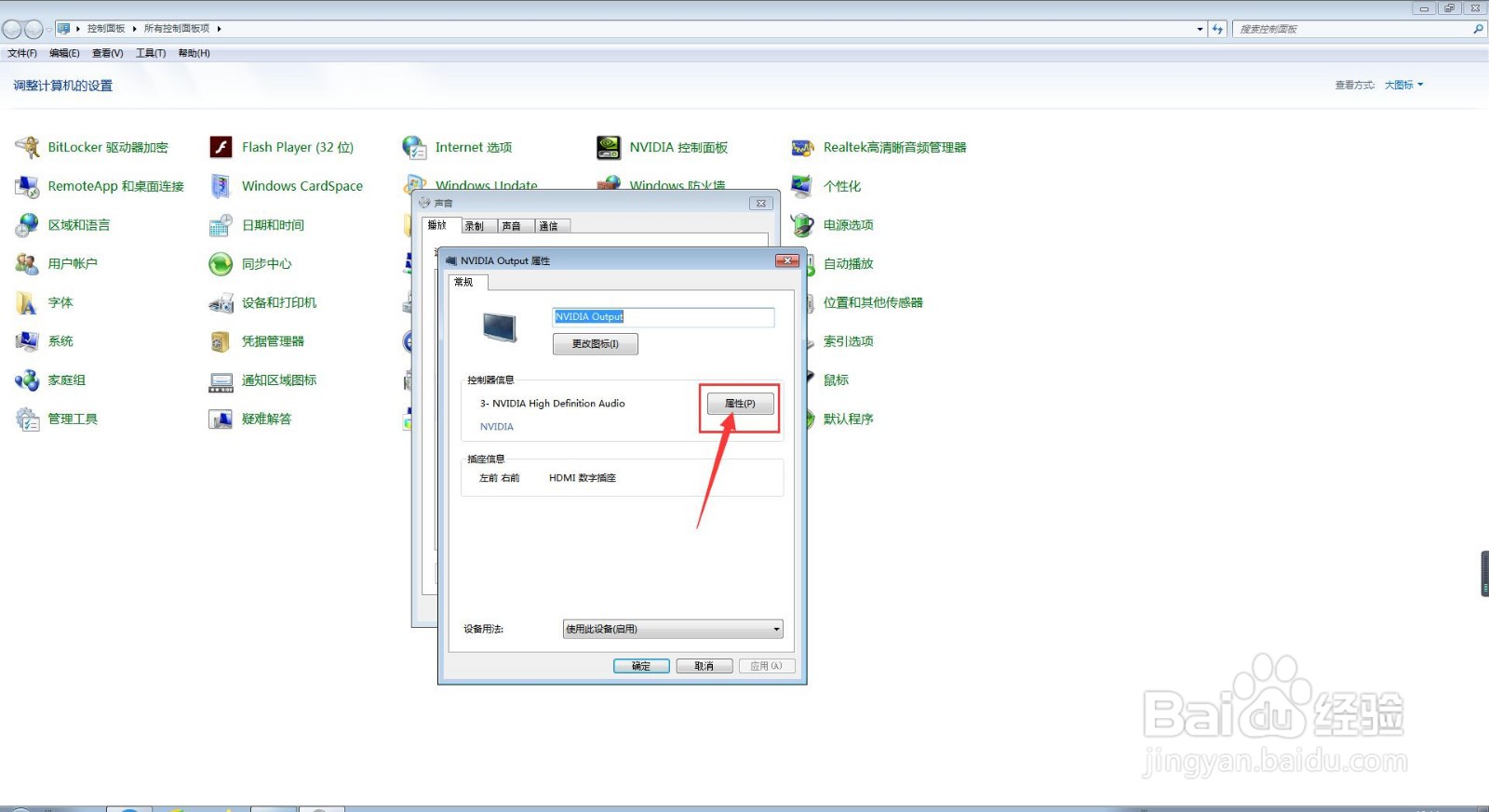
6、第六步,在我们进入到NVIDIA Output音常规属性设置界面后,我们点击【属性】按钮,在弹出的界面中,我们点击上方菜单栏中的【详细信息】选项卡;
我们如何查询NVIDIAOutput已安装驱动程序等级?

我们如何查询NVIDIAOutput已安装驱动程序等级?

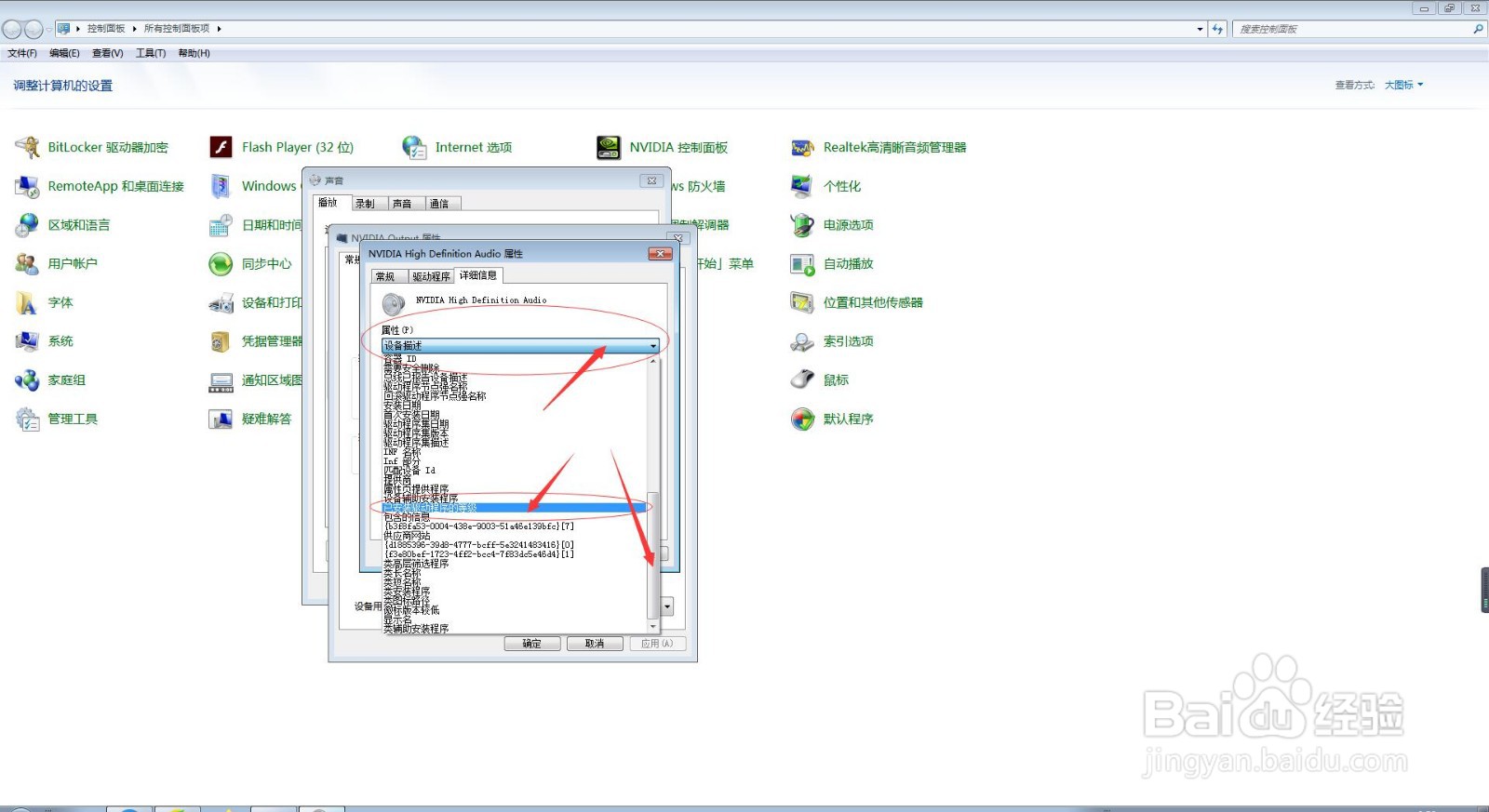
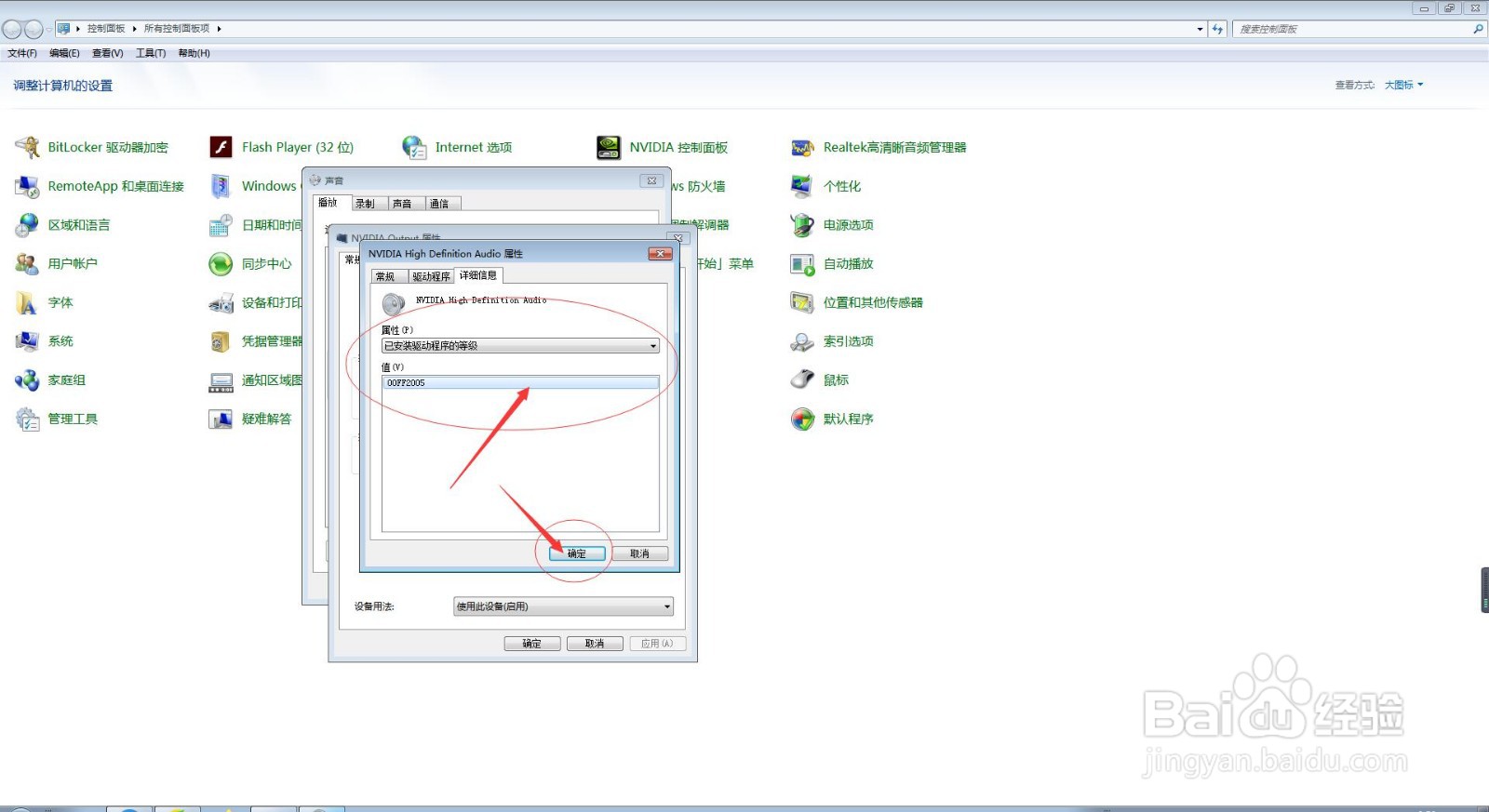
7、第七步,我们在NVIDIA Output的详细信息设置界面,点击【属性】旁边的下拉按钮,在下拉菜单栏中选择【已安装驱动程序的等级】;
我们如何查询NVIDIAOutput已安装驱动程序等级?

8、第八步,我们就能查询到我们的NVIDIA Output的已安装驱动程序的等级了,此时,我们点击该界面右下角的【确定】按钮即可。
我们如何查询NVIDIAOutput已安装驱动程序等级?

  • 声卡驱动怎么卸载重装
  • 怎样重装声卡驱动
  • 音频服务未响应怎么办?
  • win10检测不到扬声器
  • win10更新完驱动就没声音了
  • 热门搜索
    古诗配画手抄报 吸烟有害健康手抄报 关于爱国的手抄报内容 文化手抄报 简单的手抄报花边 祖国我为你骄傲手抄报 文明用餐手抄报 迎接期中考试手抄报 手抄报内容大全 岭南文化手抄报