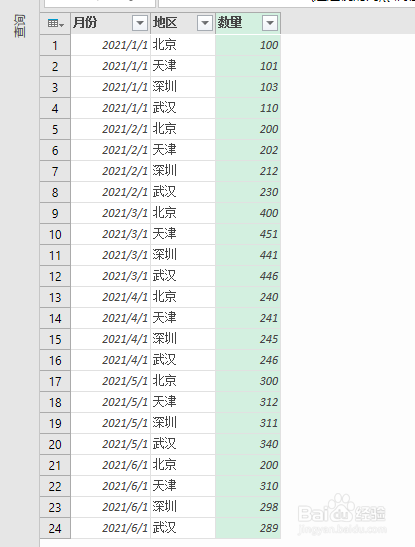
1、有如下图所示的一维表测试数据,我们希望将它转换成二维表。
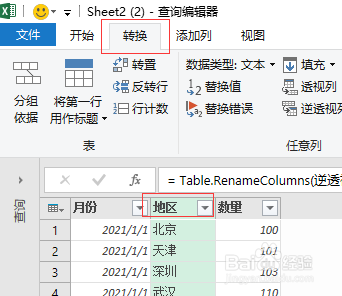
2、我们想让“地区”横向排列成标题行,所以这里选取“地区”列,再点击转换菜单进入
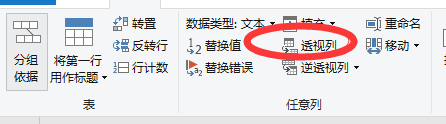
3、点击任意列|透视列
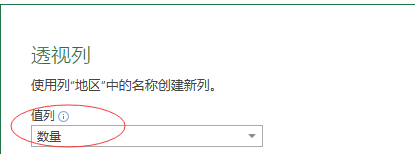
4、弹出如下图所示的透视列窗口,将值列设置为“数量”
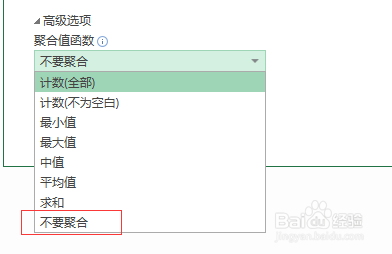
5、然后再点击高级选项按钮,打开它,将聚合值函数设置为“不要聚合”,因为透视列默认的计算就法是数值求和,文本求次,因此,此处一定要进行设置。
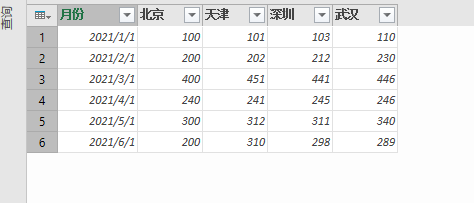
6、点【确定】,这样就成功实现了一维表到二维表的转换。转换后的效果如下图所示。
时间:2026-04-26 02:26:24
1、有如下图所示的一维表测试数据,我们希望将它转换成二维表。
2、我们想让“地区”横向排列成标题行,所以这里选取“地区”列,再点击转换菜单进入
3、点击任意列|透视列
4、弹出如下图所示的透视列窗口,将值列设置为“数量”
5、然后再点击高级选项按钮,打开它,将聚合值函数设置为“不要聚合”,因为透视列默认的计算就法是数值求和,文本求次,因此,此处一定要进行设置。
6、点【确定】,这样就成功实现了一维表到二维表的转换。转换后的效果如下图所示。
