EXCEL图表修改数据源几种方法总结

 时间:2026-02-13 09:28:23

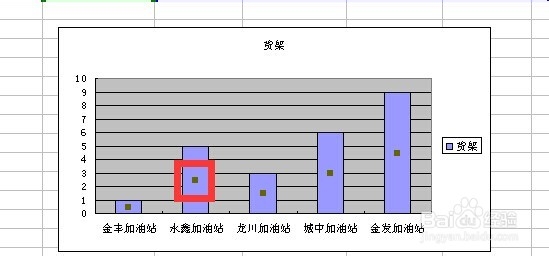
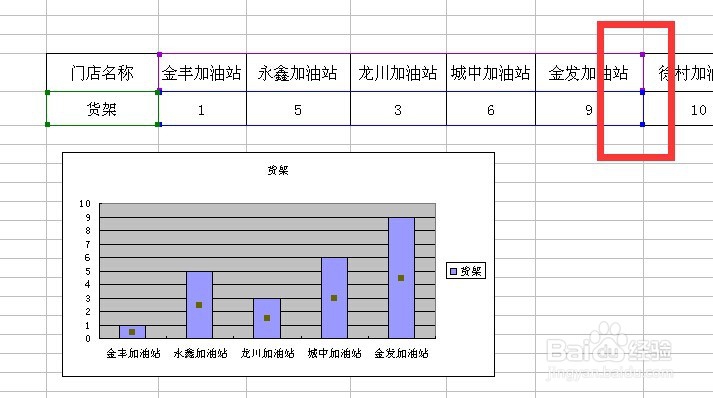
1、如图所示,我们可以发现最后一列的数据并没有引用到图表中,怎么样才能够在图表中添加这个数据源呢?

EXCEL图表修改数据源几种方法总结

2、最笨的方法是删除图表重新做一下。不可取。光标移动到图表中右击在弹出的菜单中选择数据源命令。

EXCEL图表修改数据源几种方法总结

3、在数据源窗口中我们可以用拾取按钮重新拾取数据就可以添加刚刚没有选择的列了。

EXCEL图表修改数据源几种方法总结

4、这个方法大家如果还是感觉比较多的话,你可以点击图表。

EXCEL图表修改数据源几种方法总结

5、这个时候在数据源区域你可以看到有角点,你可以拖动角点来增加数据范围。

EXCEL图表修改数据源几种方法总结

6、有没有更简单的方法,我们可以选择要添加的数据区域,右击在弹出的菜单中选择“复制”命令。

EXCEL图表修改数据源几种方法总结

7、这个时候我们单击图表,使用CTRL+V将数据粘贴到图表中。

EXCEL图表修改数据源几种方法总结

8、这个时候你也会发现要添加的数据源已经快速增加进来了。够快吧?

EXCEL图表修改数据源几种方法总结

  • Excel如何对数据源进行设定
  • excel绝对引用
  • Excel表格中的绝对引用怎么用
  • Excel中如何设置图标集?
  • 如何移动Excel数据透视表
  • 热门搜索
    手抄报花边简笔画 国庆节英语手抄报 劳动节的手抄报 关于马的手抄报 科普手抄报内容 三八妇女节手抄报内容 心理健康知识手抄报 手抄报图片大全3年级 关于长城的手抄报 缅怀先烈手抄报简单又漂亮