1、首先,我们打开Photoshop,点击屏幕框选的【新建】,新建空白画布。

2、新建空白图层,在画布上选择自定义形状工具,画一个爱心,如下图。

3、点击菜单栏的【滤镜】——【杂色】——【添加杂色】,如下图,添加杂色。


4、将图层的不透明度降低,如下图,然后删除背景图层。


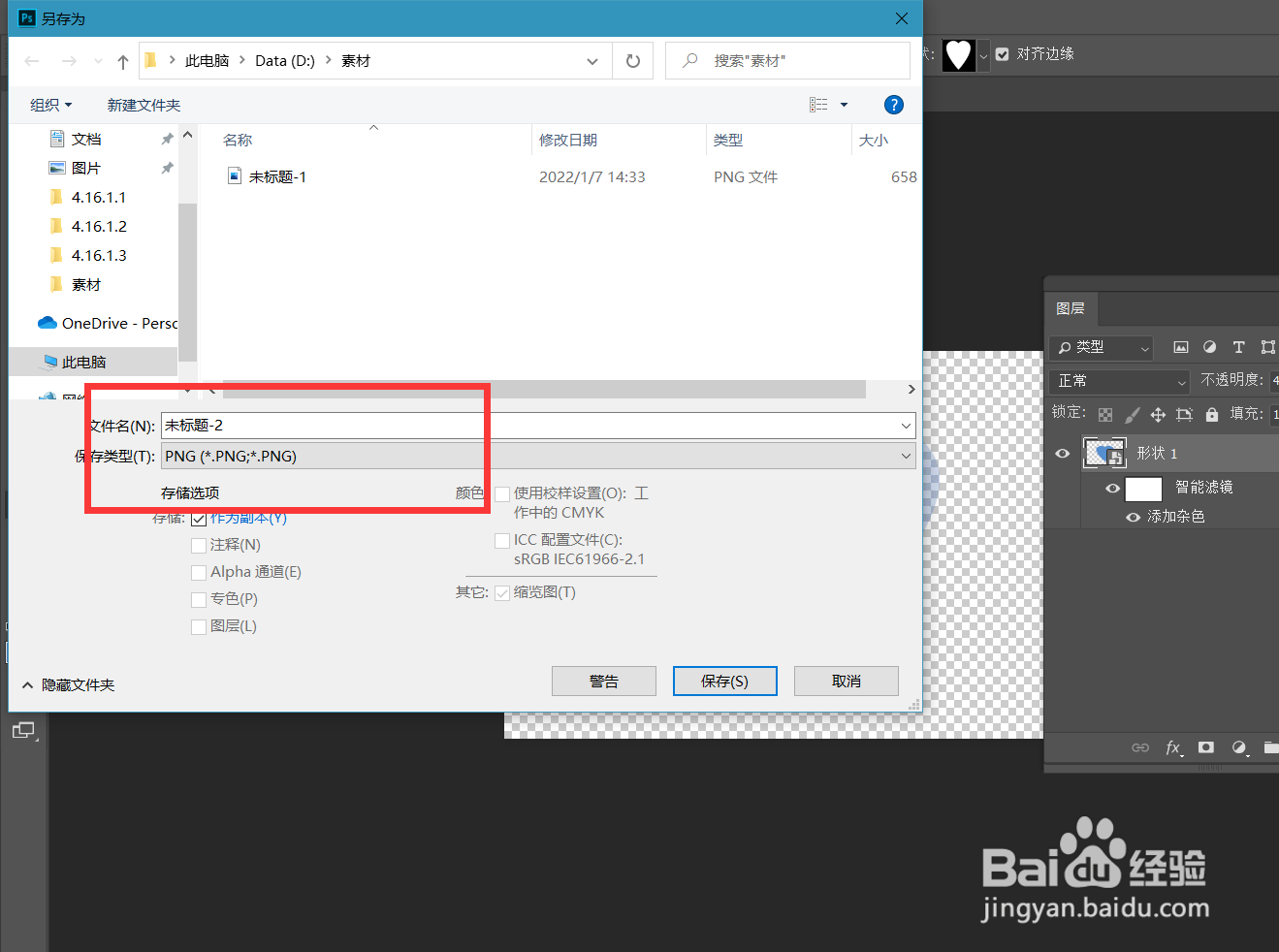
5、下面,点击左上角【文件】——【存储为】,将文件存储为png格式。

6、最后,看一下制作的效果吧,我们将生成的图片放置到任意图片上,可以看到,磨砂玻璃效果出现了。

时间:2026-04-23 10:37:00
1、首先,我们打开Photoshop,点击屏幕框选的【新建】,新建空白画布。
2、新建空白图层,在画布上选择自定义形状工具,画一个爱心,如下图。
3、点击菜单栏的【滤镜】——【杂色】——【添加杂色】,如下图,添加杂色。
4、将图层的不透明度降低,如下图,然后删除背景图层。
5、下面,点击左上角【文件】——【存储为】,将文件存储为png格式。
6、最后,看一下制作的效果吧,我们将生成的图片放置到任意图片上,可以看到,磨砂玻璃效果出现了。
