wps文字中如何插入一个“正五边形”图形

 时间:2024-10-13 16:58:23

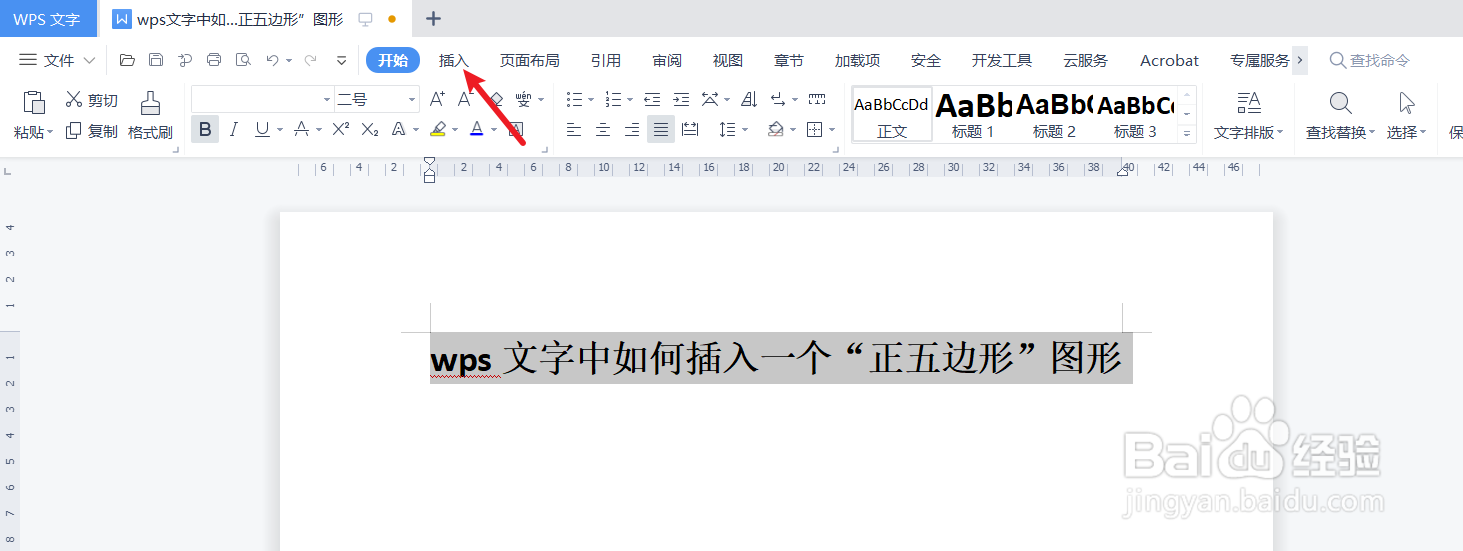
1、新建一篇wps文字。如下图:

wps文字中如何插入一个“正五边形”图形

2、点击wps文字中的“插入”工具栏。如下图:

wps文字中如何插入一个“正五边形”图形

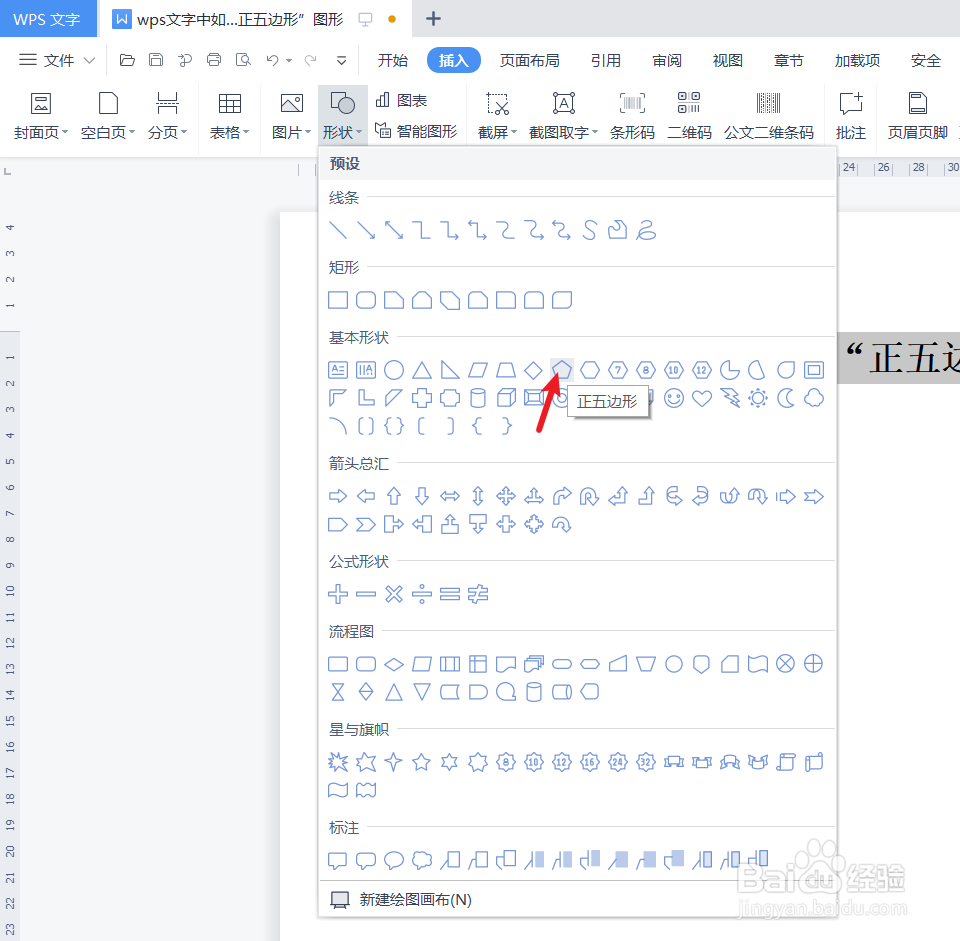
3、在wps文字插入工具栏中点击“形状”。如下图:

wps文字中如何插入一个“正五边形”图形

4、在wps文字“形状”中点击“正五边形”图形。如下图:

wps文字中如何插入一个“正五边形”图形

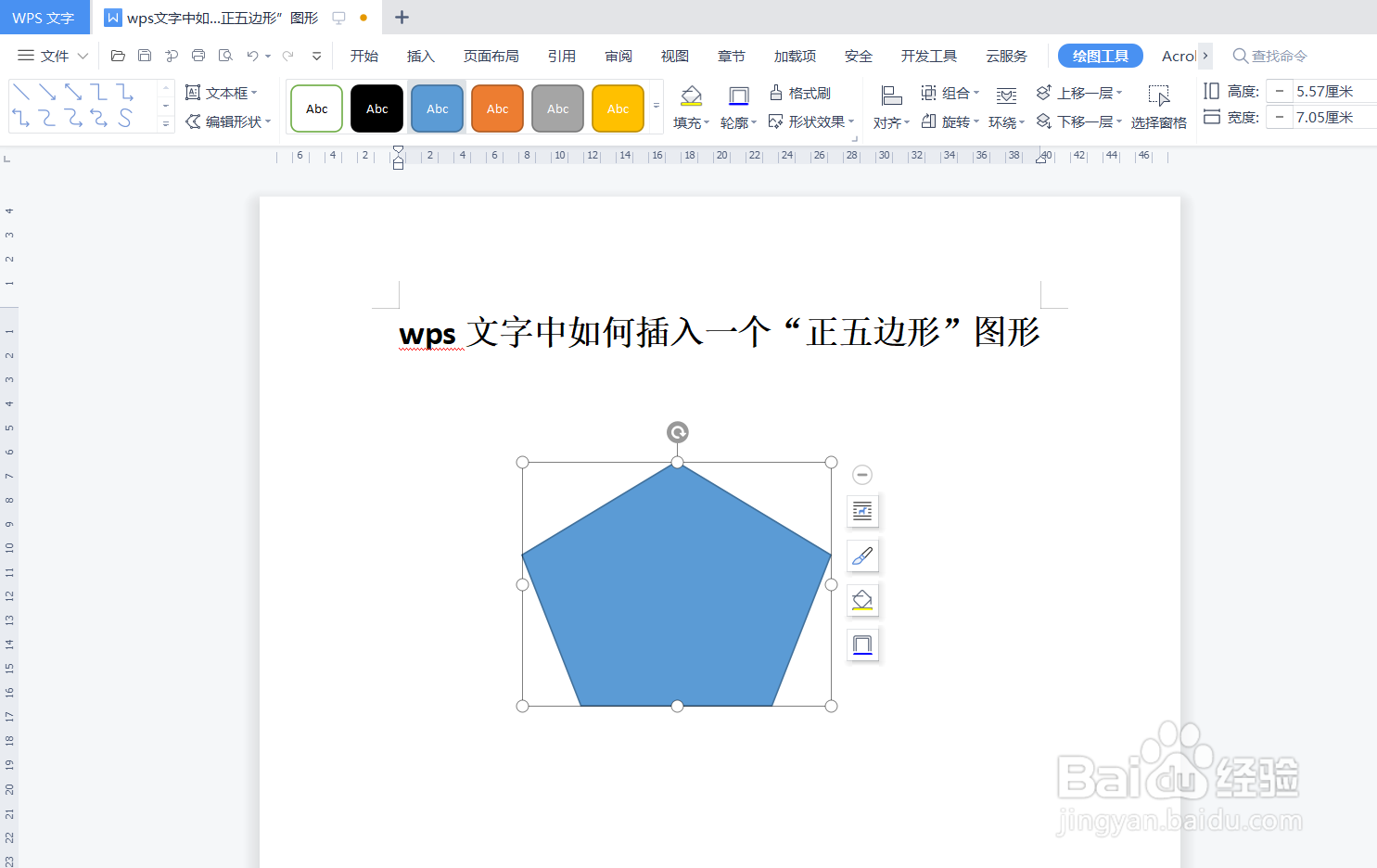
5、下面在wps文字中拖动鼠标绘制“正五边形”图形。如下图:

wps文字中如何插入一个“正五边形”图形

6、总结:wps文字中如何插入一个“正五边形”图形(1)新建一篇wps文字(2)点击wps文字中的“插入”工具栏(3)在wps文字插入工具栏中点击“形状”(4)在wps文字“形状”中点击“正五边形”图形(5)在wps文字中拖动鼠标绘制“正五边形”图形

  • WPS如何绘制出五边形形状?
  • 怎么在word中使用智能指针?
  • 在ppt中如何实现单击对象运行指定程序
  • JS实现input输入框的小写字母自动变成大写字母
  • PPTX怎样插入动作按钮
  • 热门搜索
    国庆节手抄报简单漂亮 2020清明节手抄报 小学生科普手抄报 春节的手抄报图片大全 英语手抄报资料 抗战胜利手抄报 立冬手抄报 感恩母亲的手抄报图片 清正廉洁手抄报 防震减灾手抄报简笔画