1、首先打开office2010,在插入栏中选择插入表格,插入一个7列9行的表格。如图:


2、做表头。将前两列的第一行选中,单击鼠标右键选中“合并单元格”。如图:
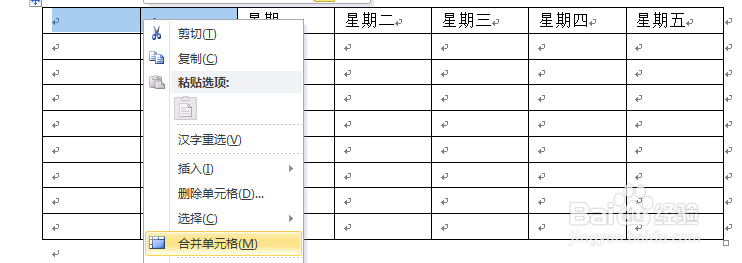
3、合并单元格之后,再次选定该单元格,单击鼠标右键,选择“表格属性”按图示进行操作,如图:

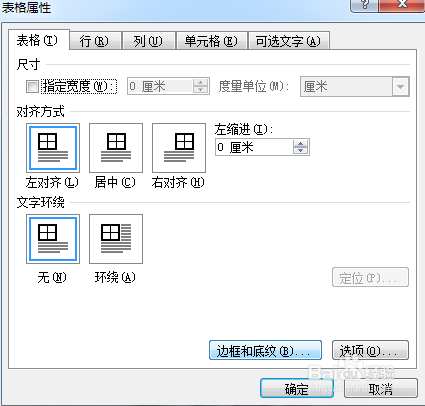
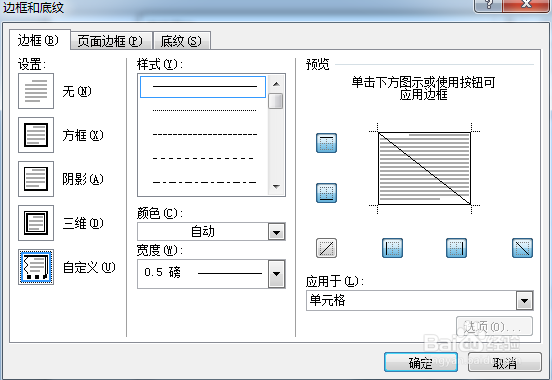

4、选取“星期”设置成右对齐。如图:

5、选定“上午”“下午”,单击鼠标右键,选择“文字方向”,将文字设置成竖向。如图:


6、通过进行简单的大小的调整,便得到了一张标准的课程表啦。如图:

时间:2026-04-22 12:05:11
1、首先打开office2010,在插入栏中选择插入表格,插入一个7列9行的表格。如图:
2、做表头。将前两列的第一行选中,单击鼠标右键选中“合并单元格”。如图:
3、合并单元格之后,再次选定该单元格,单击鼠标右键,选择“表格属性”按图示进行操作,如图:
4、选取“星期”设置成右对齐。如图:
5、选定“上午”“下午”,单击鼠标右键,选择“文字方向”,将文字设置成竖向。如图:
6、通过进行简单的大小的调整,便得到了一张标准的课程表啦。如图:
