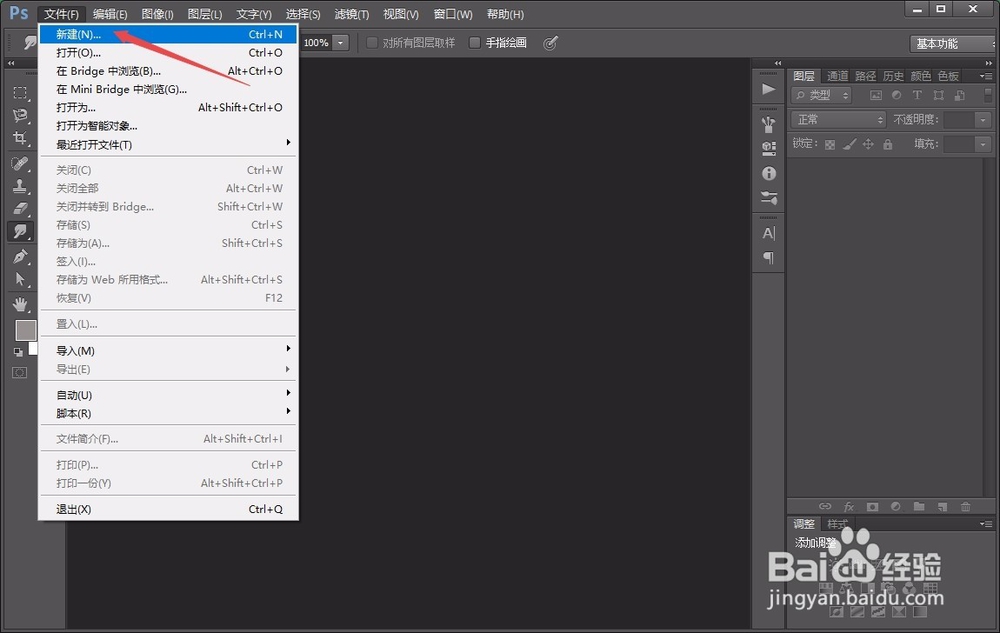
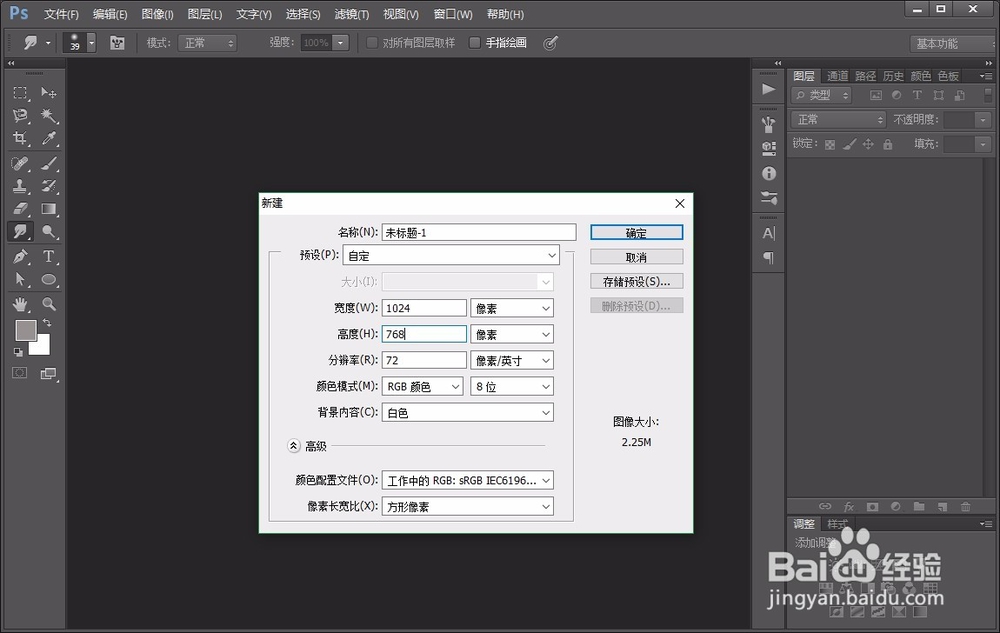
1、首先,打开photoshop软件,新建一个白色的画布。
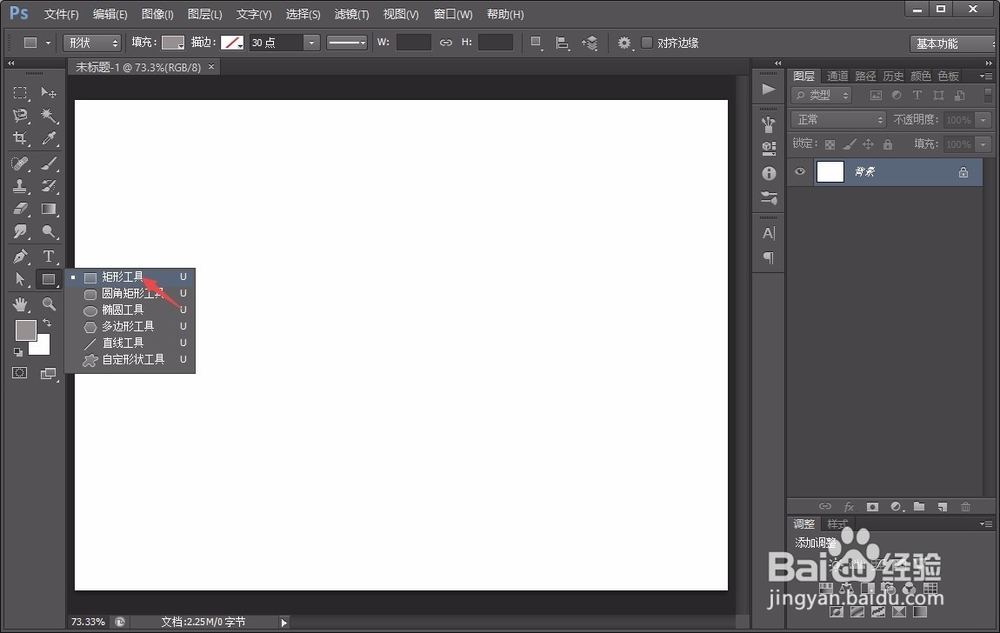
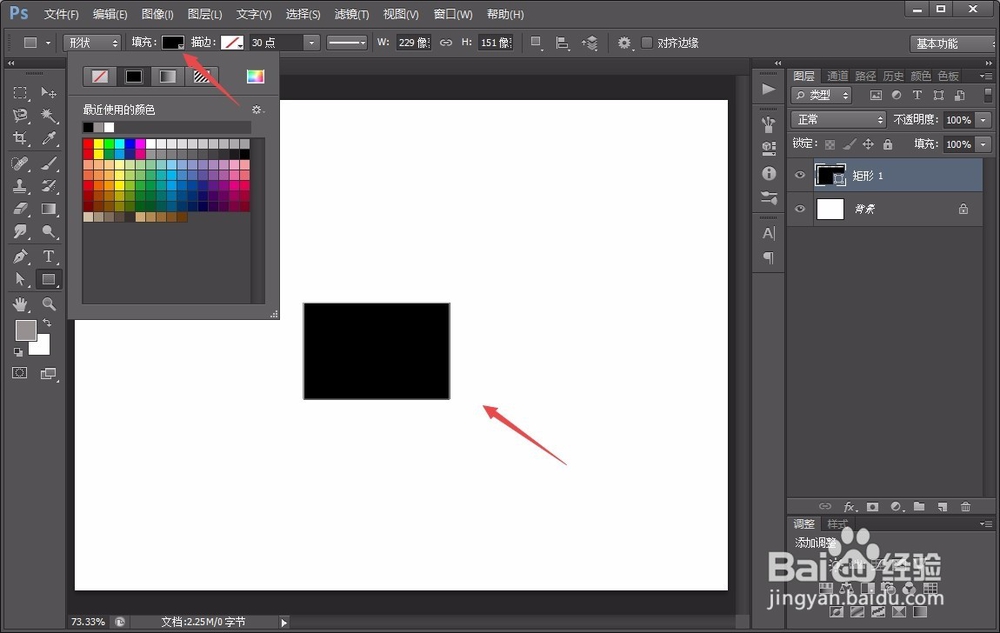
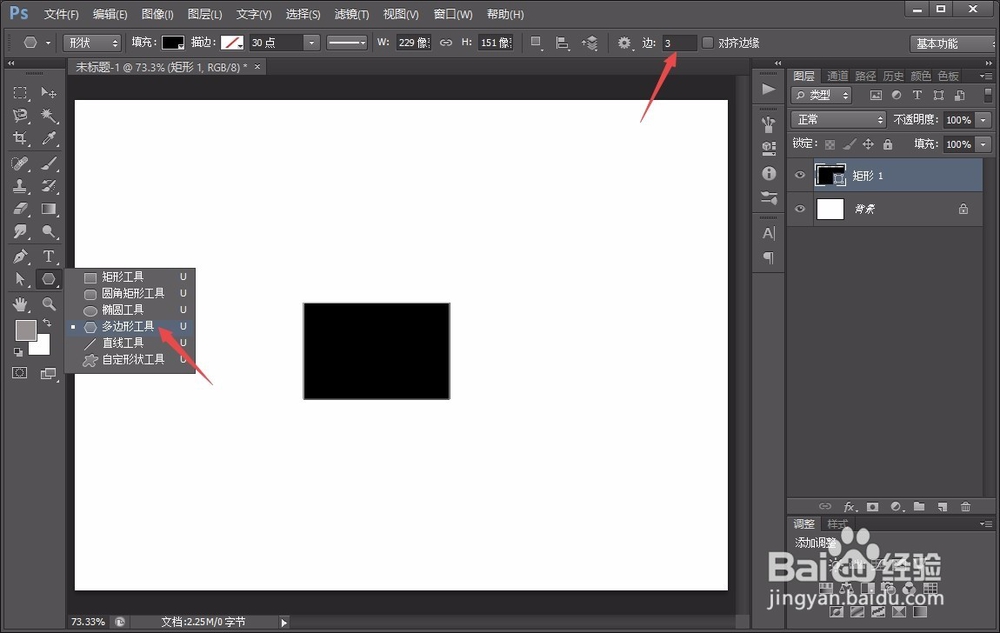
2、点击左侧的“矩形工具”,在画布中绘制一个矩形,然后调整其填充颜色为黑色。
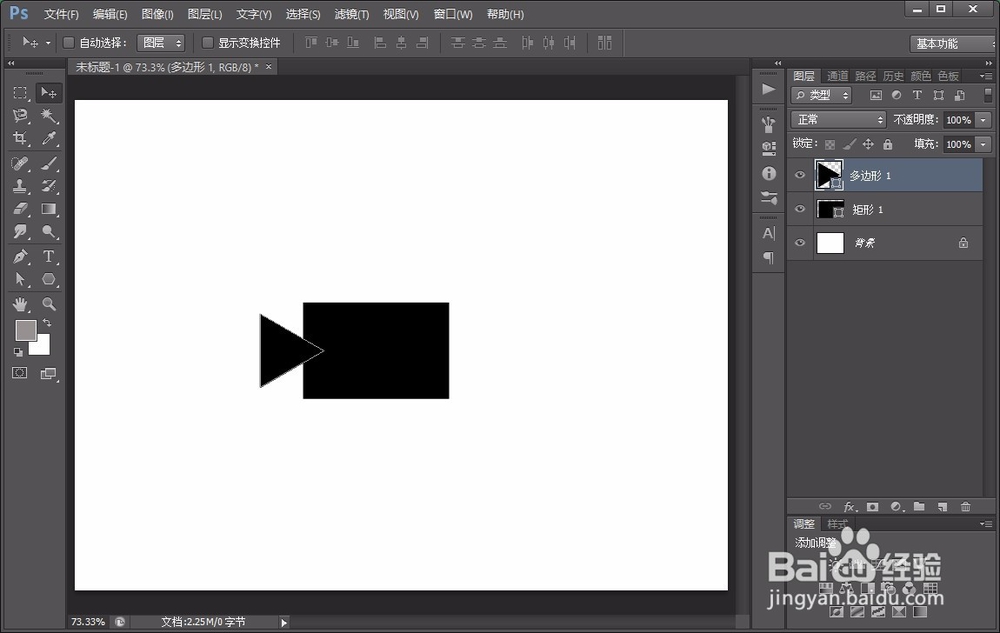
3、再点击左侧的“多边形工具”,选择边数为3,拖动出一个三角形,并设置填充颜色为黑色。
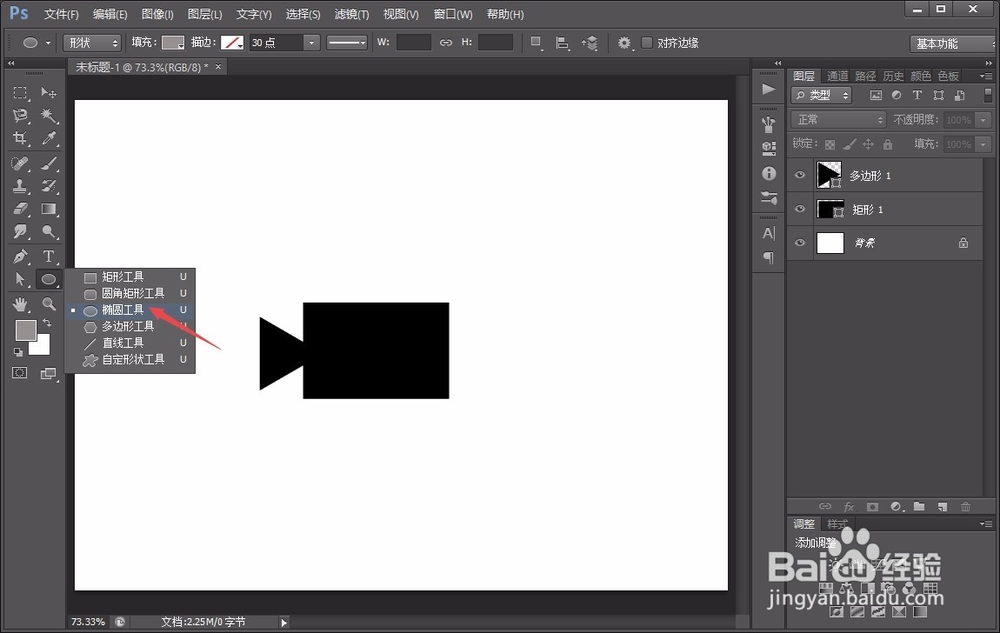
4、接着点击左侧的“椭圆工具”,按住“shift”键绘制出一个正圆,并将其填充颜色设置为无,描边设置为黑色,较粗。
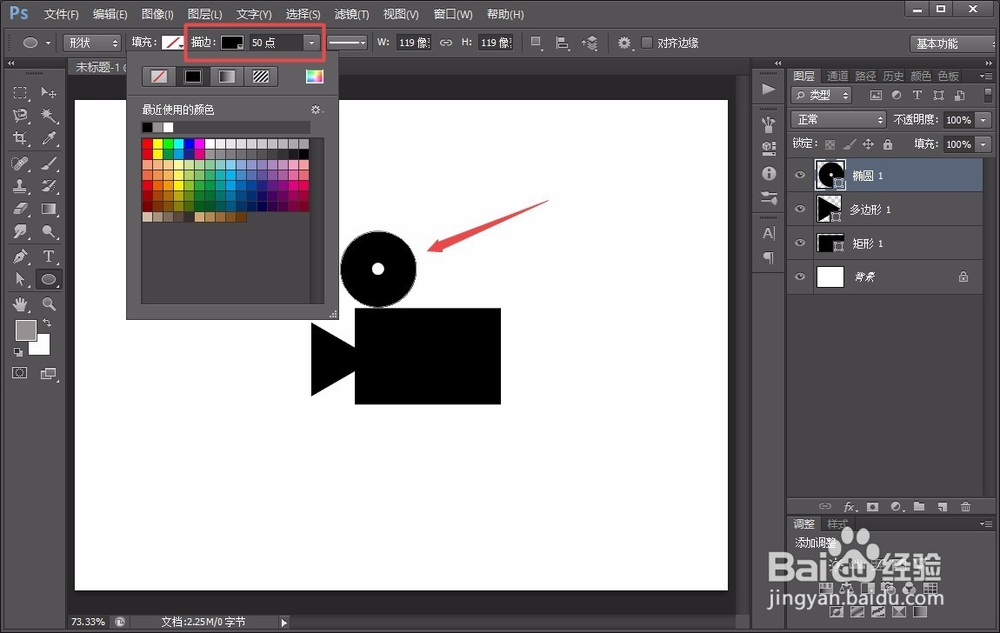
5、将上述正圆复制出一个,然后向右移动,使其处于下图中所示的位置。
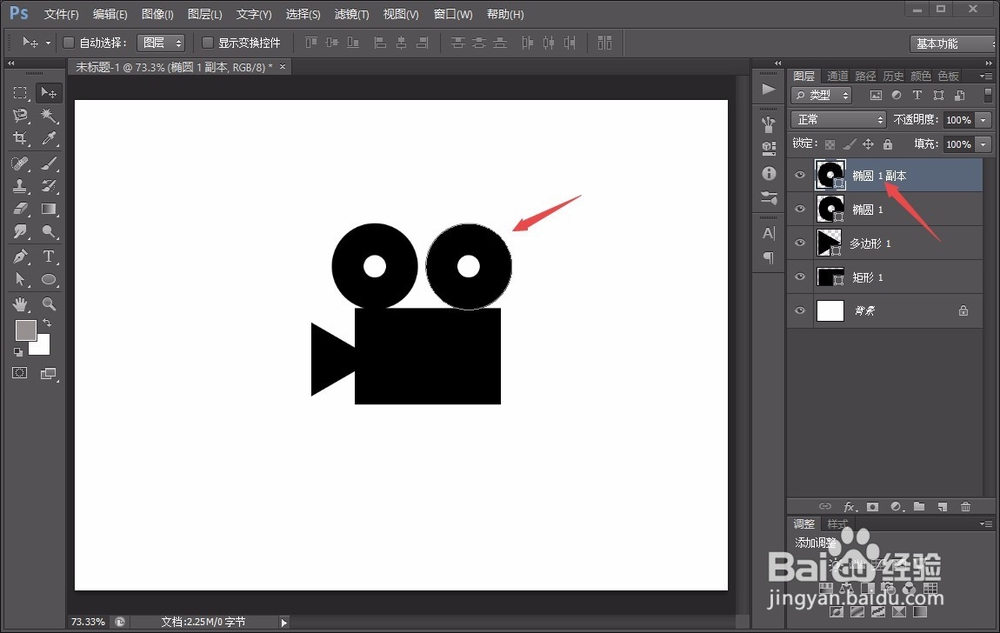
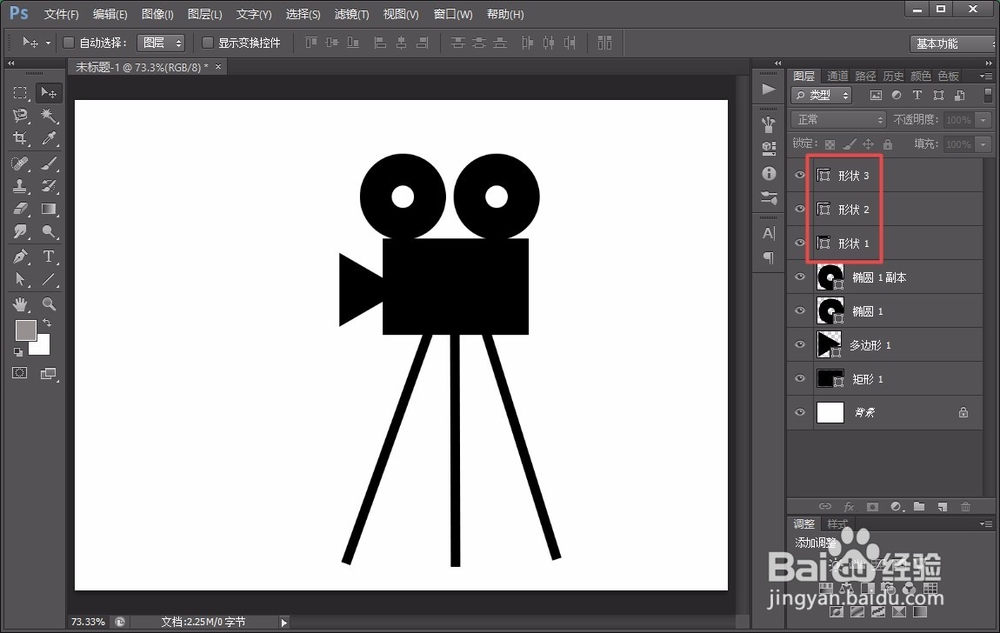
6、最后,用“直线工具”绘制出摄影机图标的三个角座即可。
时间:2026-04-22 19:32:25
1、首先,打开photoshop软件,新建一个白色的画布。
2、点击左侧的“矩形工具”,在画布中绘制一个矩形,然后调整其填充颜色为黑色。
3、再点击左侧的“多边形工具”,选择边数为3,拖动出一个三角形,并设置填充颜色为黑色。
4、接着点击左侧的“椭圆工具”,按住“shift”键绘制出一个正圆,并将其填充颜色设置为无,描边设置为黑色,较粗。
5、将上述正圆复制出一个,然后向右移动,使其处于下图中所示的位置。
6、最后,用“直线工具”绘制出摄影机图标的三个角座即可。
