1、首先在桌面上蘖新建一张excl的表格。

2、之后打开刚刚新建的表格。如下图

3、之后直接ctrl+A全部选中每一个表格,这里全部选中之后颜色会变灰。如下图

4、之后点击顶部的工具栏开始菜单。如下图红色框内

5、选择最右边的行和列菜单直接点击。

6、点击之后会出现一个下拉列表,并点击行高。

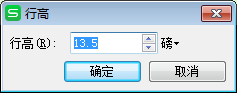
7、之后会弹出一个默认的行高选框。之后选择合适的行高就可以了。
时间:2026-04-22 04:42:29
1、首先在桌面上蘖新建一张excl的表格。
2、之后打开刚刚新建的表格。如下图
3、之后直接ctrl+A全部选中每一个表格,这里全部选中之后颜色会变灰。如下图
4、之后点击顶部的工具栏开始菜单。如下图红色框内
5、选择最右边的行和列菜单直接点击。
6、点击之后会出现一个下拉列表,并点击行高。
7、之后会弹出一个默认的行高选框。之后选择合适的行高就可以了。
