如何使用3ds Max软件建模一把钢刀

 时间:2024-10-13 07:47:18

1、首先将如图选中的面向内挤压,就是EXTRUDE (注意是向内挤压,向外挤压的话就不会出现后面的问题)。

如何使用3ds Max软件建模一把钢刀

2、remove掉多余的边。

如何使用3ds Max软件建模一把钢刀

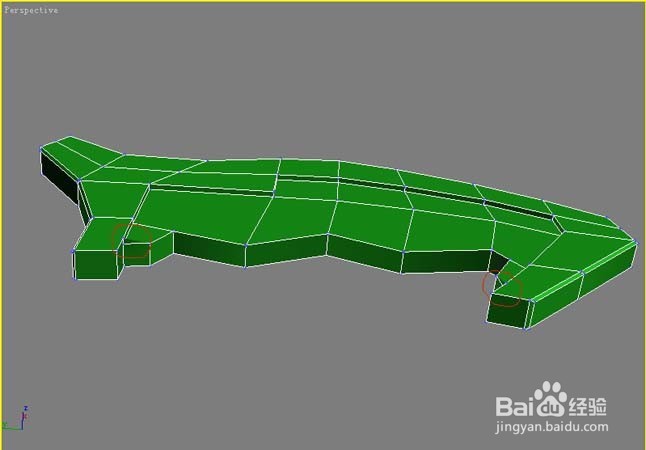
3、remove掉多余的边。注意,红圈里的点不能remove。

如何使用3ds Max软件建模一把钢刀

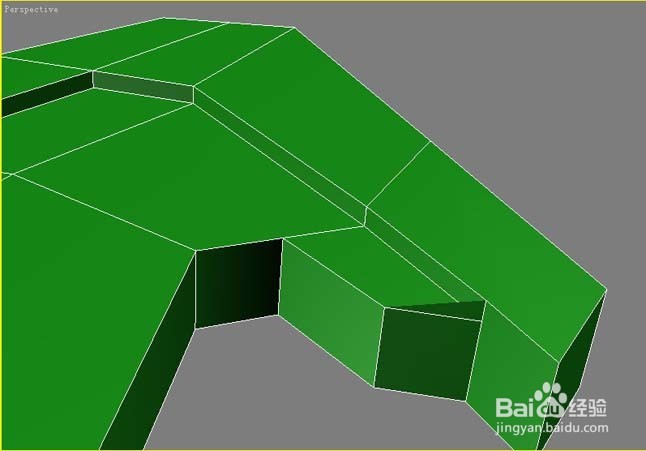
4、左边的红圈放大看,会留有一个三角面。

如何使用3ds Max软件建模一把钢刀

5、同样右边那个地方也是一样,会留有一个三角面。

如何使用3ds Max软件建模一把钢刀

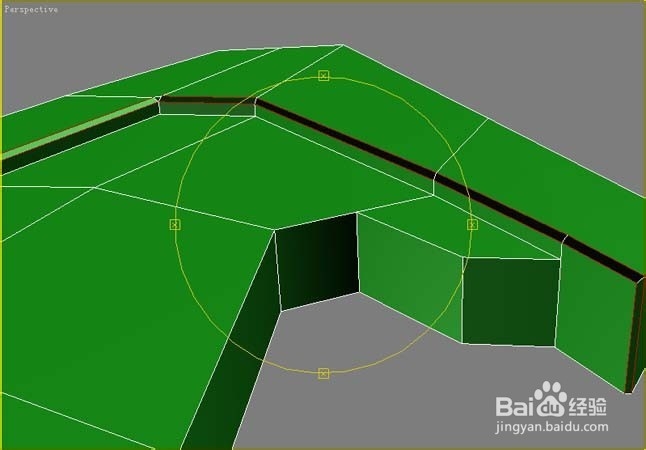
6、选中这些边后准备chamfer。

如何使用3ds Max软件建模一把钢刀

7、chamfer后上面说到的两个三角面就消失,如图。

如何使用3ds Max软件建模一把钢刀

8、右边的也没了,留下的只是完美的模型,哈哈,大家给看看,这是为什么呢?后来用个BOX做试验,发现就是会出现这样的问题,不知道为什么chamfer以后多出来的面就消失掉。
如何使用3ds Max软件建模一把钢刀
  • 3dmax如何修改物理网格?
  • 设置vray测试渲染参数
  • 3dmax如何将两物体的轴心重合
  • 3dsMax怎样设置线
  • 3dmax室内设计怎么做推拉门?
  • 热门搜索
    手抄报模板大全 牙齿手抄报 预防禽流感手抄报 儿童手抄报图片大全 关于海洋的手抄报 食品卫生手抄报 抗战胜利手抄报 国学手抄报 世界环境日手抄报 国庆手抄报图片大全