Foxmail 怎样添加新的邮箱账号?

 时间:2026-02-15 21:38:51

1、首先我们要在电脑安装Foxmail 邮件客户端软件,如下图所示。

Foxmail 怎样添加新的邮箱账号?

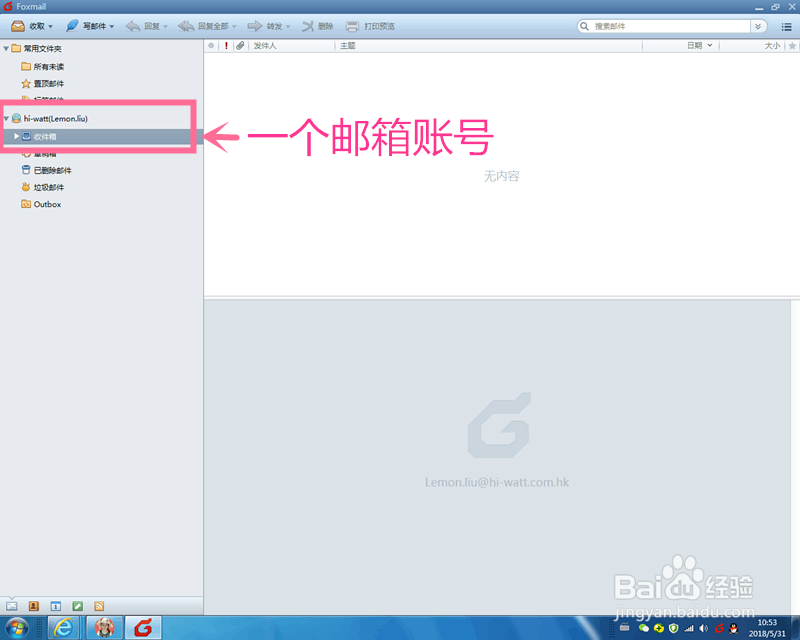
2、打开Foxmail 邮箱,在这里我们看见之前自己添加的邮箱账号。如下图所示:
Foxmail 怎样添加新的邮箱账号?

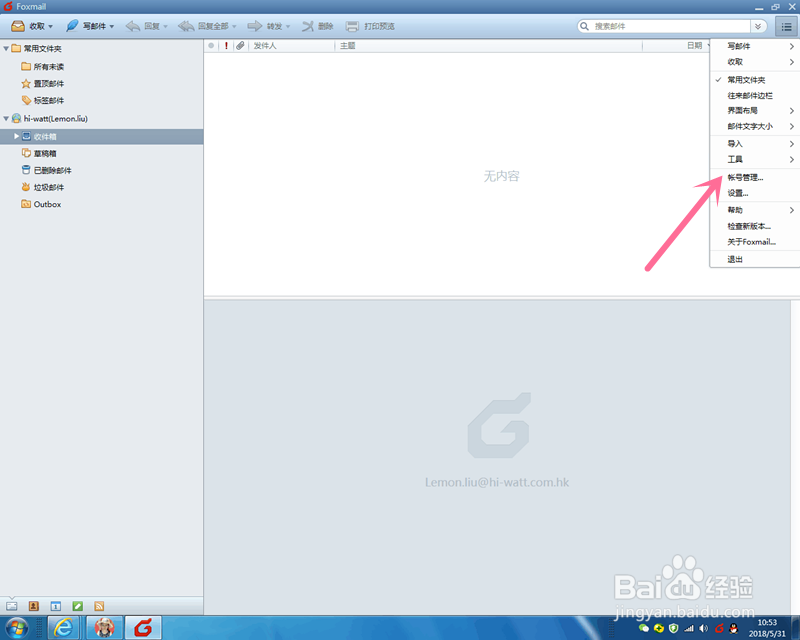
3、现在我们开始添加新的邮箱账号,点击右上角的下拉菜单“账号管理”。如下图所示:
Foxmail 怎样添加新的邮箱账号?

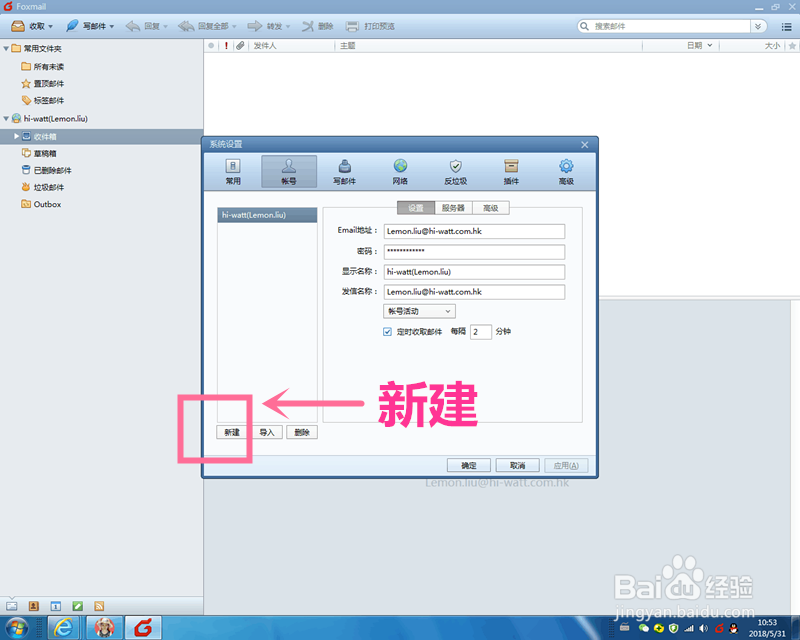
4、点击进入后,我们可以看到左下角有一个新建的按钮,我们点击新建。

Foxmail 怎样添加新的邮箱账号?

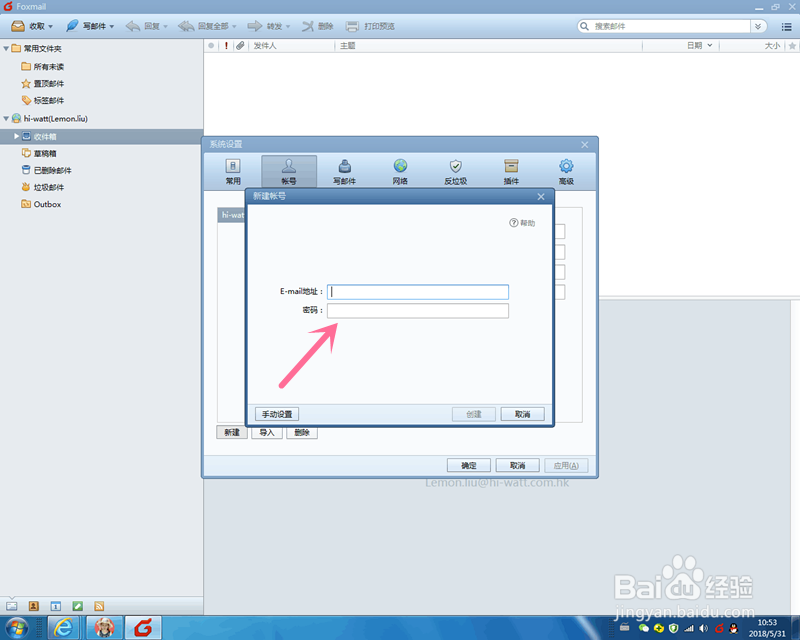
5、点击新建后,提示让你输入Email地址和密码。

Foxmail 怎样添加新的邮箱账号?

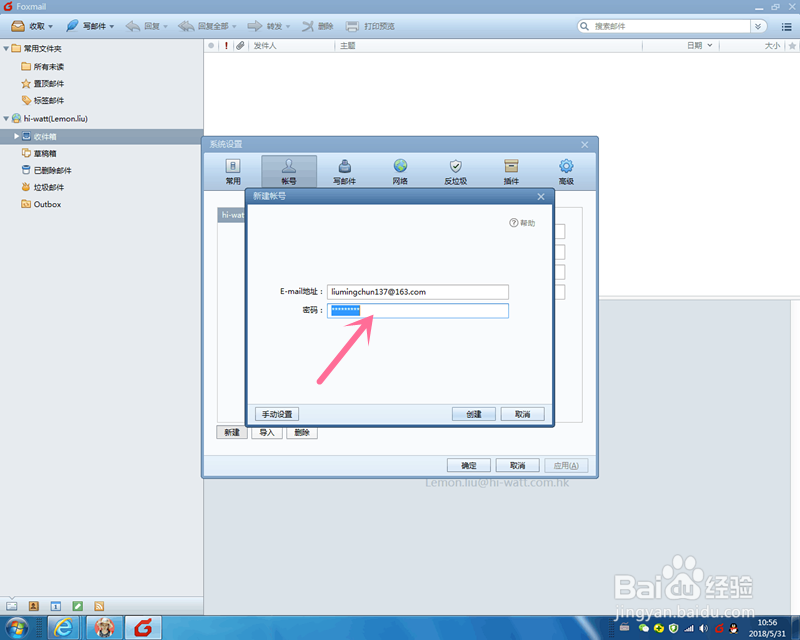
6、我们输入邮箱地址和密码后,点击创建。

Foxmail 怎样添加新的邮箱账号?

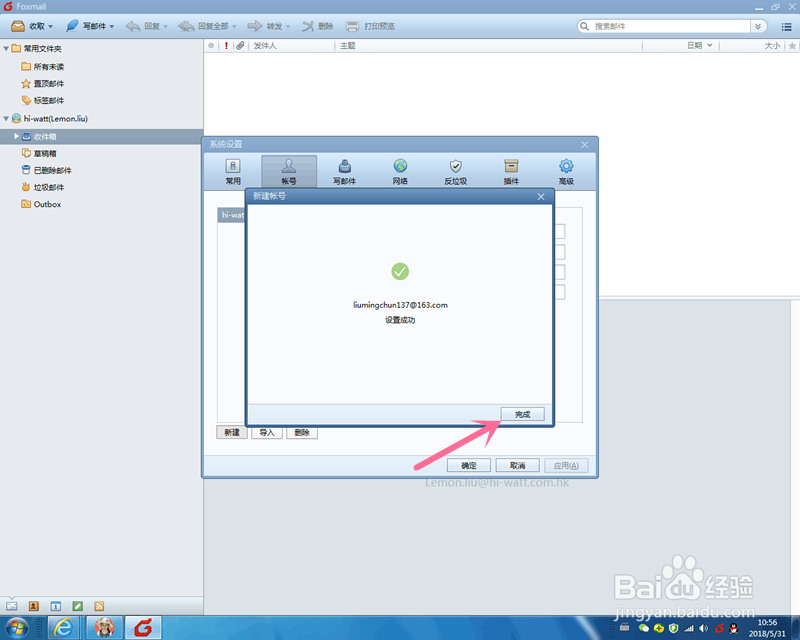
7、系统会提示设置成功。然后我们点击完成。

Foxmail 怎样添加新的邮箱账号?

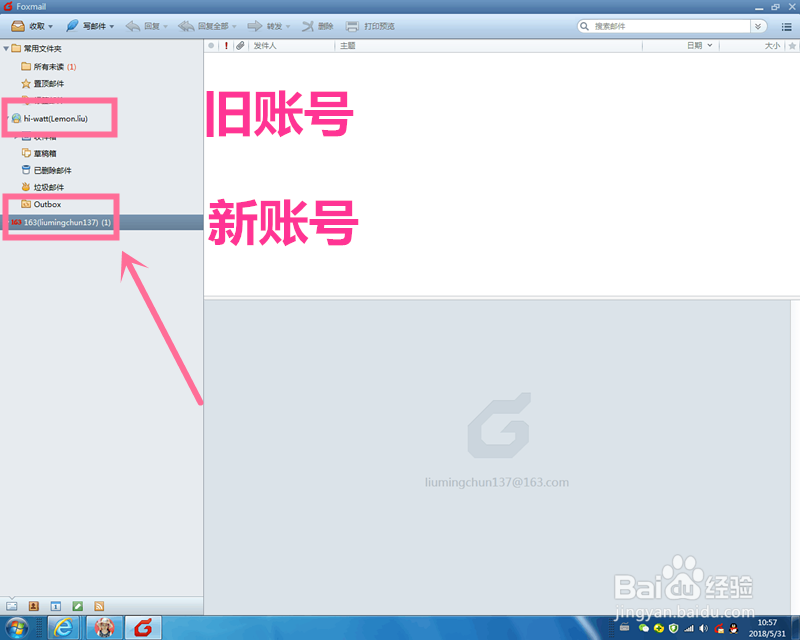
8、这个时候我们可以看到Foxmail 里已经有两个邮箱账户了,也就是说添加新的账户成功。

Foxmail 怎样添加新的邮箱账号?

9、我们再重新打开Foxmail, 这个时候我们就可以同时使用两个邮箱收发邮件了。
Foxmail 怎样添加新的邮箱账号?

  • Foxmail客户端如何导入账户邮箱(创建账户)
  • foxmail启动并添加账户
  • Foxmail如何删除邮箱用户
  • Outlook2010设置网易邮箱
  • Foxmail如何同步账户的地址簿
  • 热门搜索
    我的理想手抄报 交通安全知识手抄报 文学手抄报 防疫手抄报大全图片 环保手抄报内容资料 清明节手抄报一等奖 冬至手抄报 名人故事手抄报 环保手抄报图片 文明健康有你有我手抄报