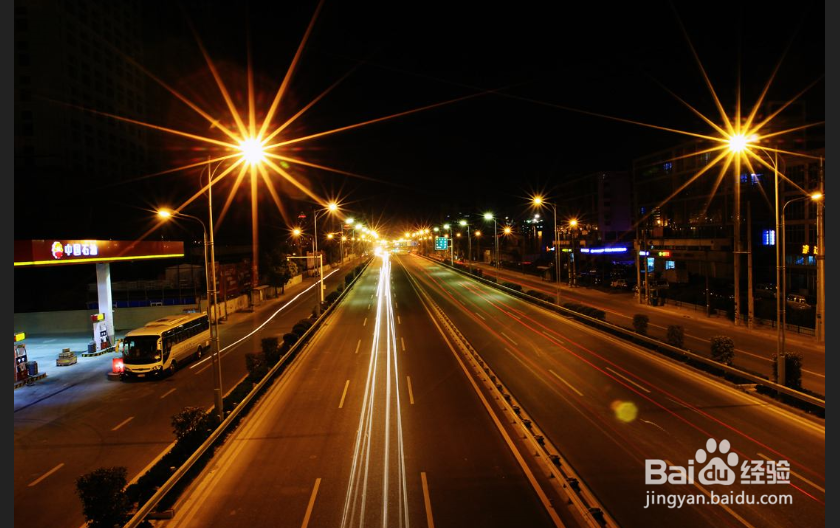
1、在网上找了一张夜景的图片进行操作。
2、直接把要修改的图片拖到这个Photoshop(PS)软件里。
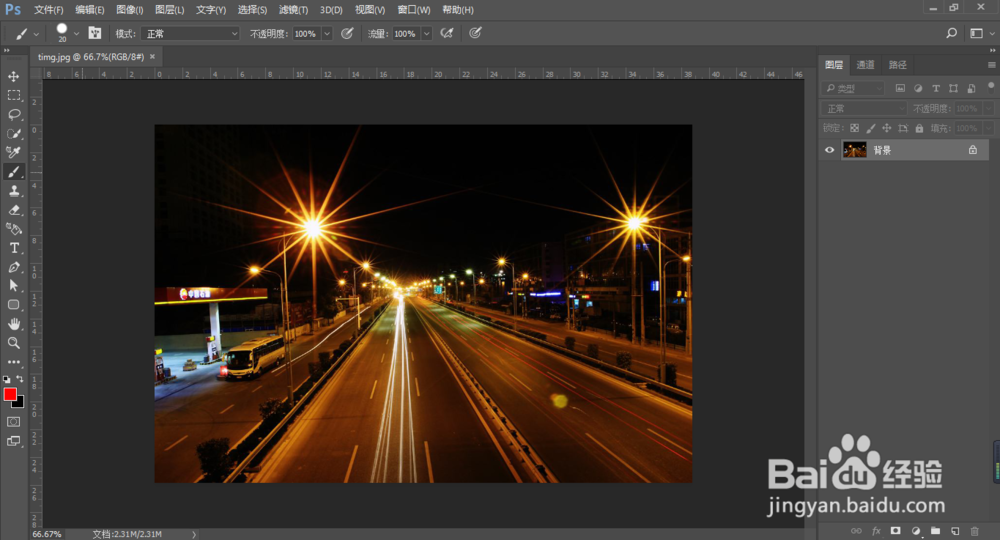
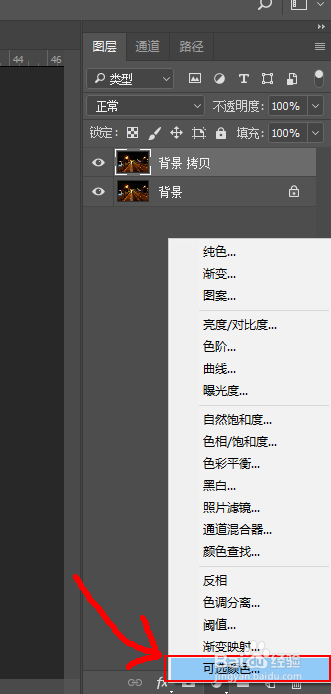
3、在右边的图层中复制一个图层,复制一张是为了保护原来的图片不被修改。
然后点击下边标志的选项,点击。

4、点击后弹出这样的界面,选择【可选颜色】这个。
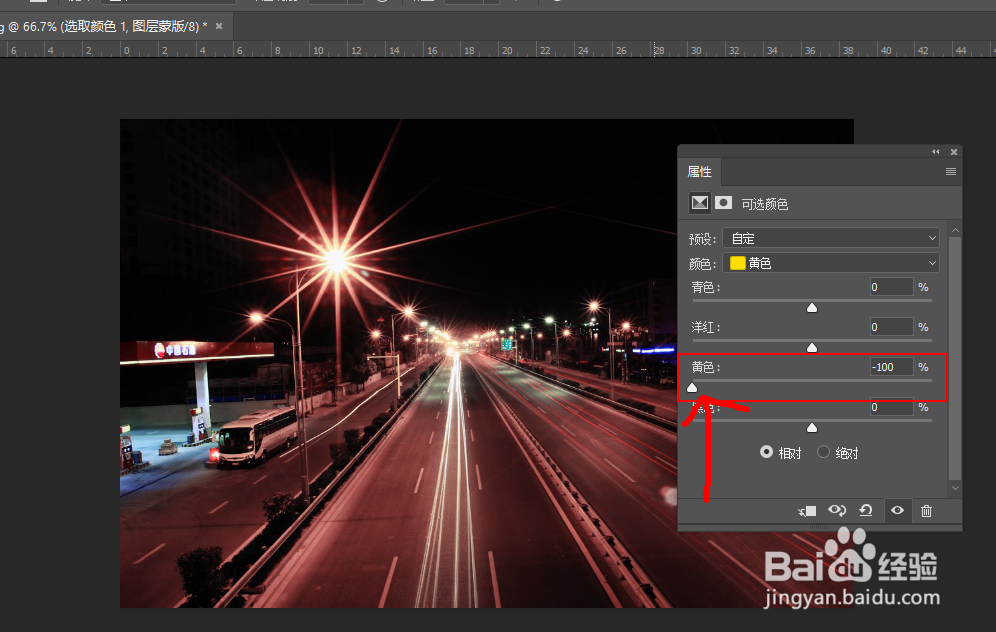
5、在选项栏上选择【黄色】,然后下边还有一个黄色的数值。
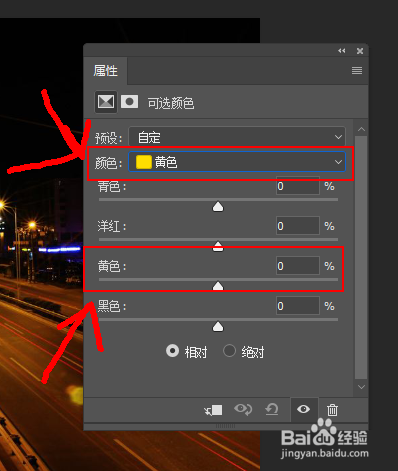
6、直接把黄色的数值降低,根据图片的效果调整就好。
(为了效果对比,就全部降低了,修改图片时不介意这样。)
7、最后上一张对比图。

时间:2026-04-22 09:45:25
1、在网上找了一张夜景的图片进行操作。
2、直接把要修改的图片拖到这个Photoshop(PS)软件里。
3、在右边的图层中复制一个图层,复制一张是为了保护原来的图片不被修改。
然后点击下边标志的选项,点击。
4、点击后弹出这样的界面,选择【可选颜色】这个。
5、在选项栏上选择【黄色】,然后下边还有一个黄色的数值。
6、直接把黄色的数值降低,根据图片的效果调整就好。
(为了效果对比,就全部降低了,修改图片时不介意这样。)
7、最后上一张对比图。
